Article de la série Coulisses. Chiffres relevés en septembre 2026.
Ce blog vient d’être mis en ligne. Avant d’écrire quoi que ce soit sur l’automatisation ou les revenus en ligne, il me semble juste de commencer par le seul sujet sur lequel j’ai déjà un retour complet : le coût réel du lancement d’un blog. Pas une estimation, pas une fourchette trouvée ailleurs. Les postes que j’ai réellement payés, ceux qui étaient gratuits, et celui que personne ne chiffre jamais.
C’est aussi une façon d’annoncer la couleur. Sur ce site, je publie mes coûts, pas mes revenus. Un coût est vérifiable, reproductible, et vous êtes en position de le comparer au vôtre. Un revenu hors contexte ne vous apprend rien, et il pousse celui qui l’affiche à optimiser le chiffre plutôt que le système.
Le décompte du lancement d’un blog, poste par poste
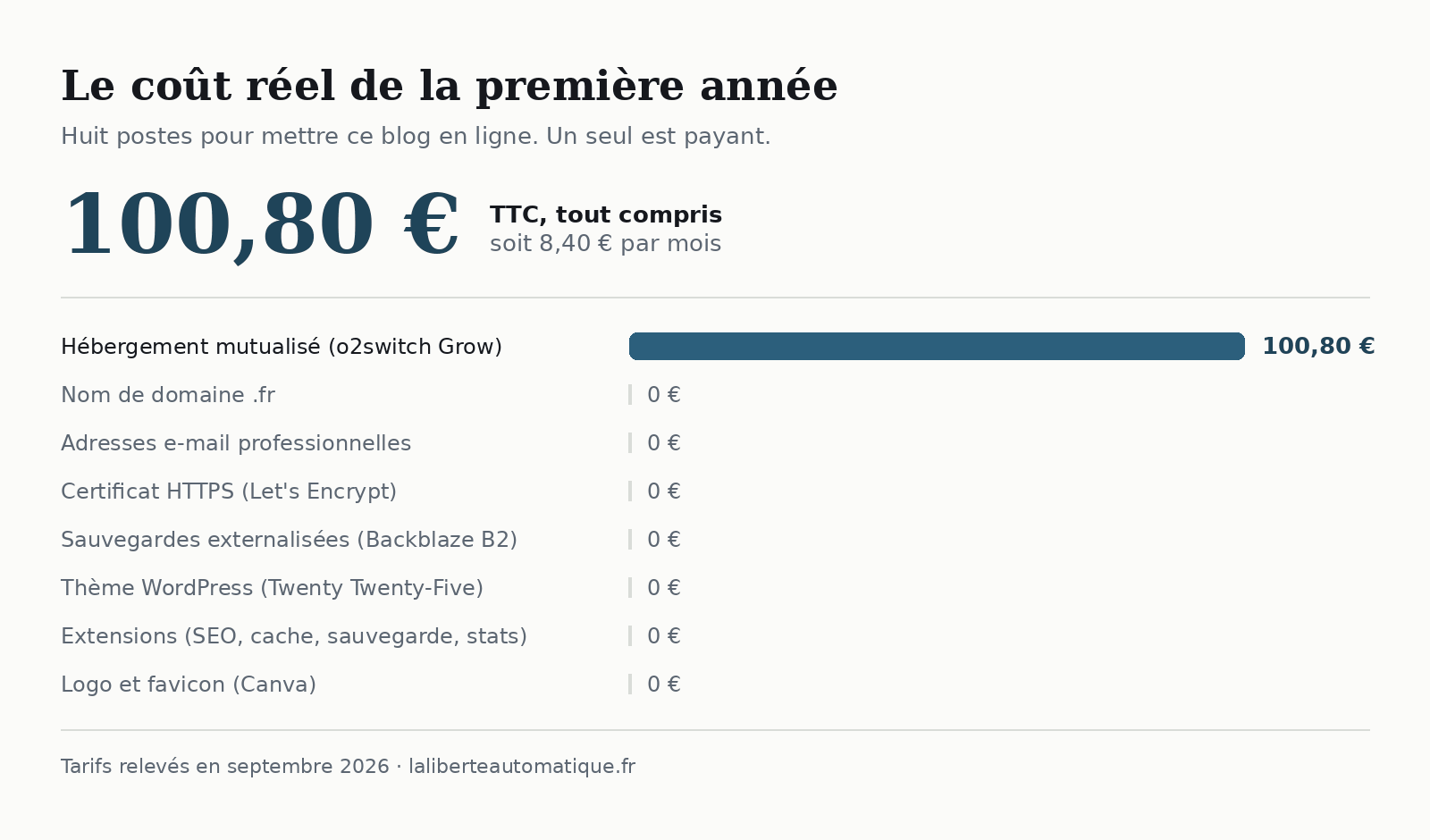
Voici l’intégralité des dépenses engagées pour mettre ce blog en ligne : hébergement, nom de domaine, adresse e-mail professionnelle, certificat HTTPS, sauvegardes externalisées, référencement, mesure d’audience, identité visuelle.
Un seul poste payant sur huit. Le reste de la pile technique d’un blog est gratuit en 2026.
Un seul poste payant sur huit, soit 8,40 € par mois
Soit 8,40 € par mois, tout compris. Un point de vigilance sur ce chiffre : les hébergeurs affichent presque tous leurs tarifs hors taxes, et l’offre que j’ai prise est annoncée à 7 € par mois. C’est exact — pour une entreprise qui récupère la TVA. Si vous êtes particulier, ou micro-entrepreneur en franchise en base comme moi, vous payez le TTC : ajoutez 20 %. L’écart paraît anodin sur un mois, il fait 16,80 € sur l’année.
Ce qui rend ce montant supportable, c’est ce qu’il contient. L’hébergement, le nom de domaine, les adresses e-mail au nom du domaine et le certificat HTTPS sont dans le même forfait. Chez beaucoup d’hébergeurs, ces postes sont facturés séparément et l’addition finale n’a plus rien à voir avec le prix affiché en page d’accueil.
Pourquoi presque tout était gratuit
Ce tableau surprend souvent, alors autant l’expliquer : en 2026, l’essentiel de la pile technique d’un blog est gratuit, et pas en version bridée. WordPress est un logiciel libre. Son thème par défaut, Twenty Twenty-Five, est un thème de blocs complet. J’ai pu refaire l’en-tête, le pied de page, la page d’accueil et les archives sans écrire une ligne de code ni acheter de thème premium.
Côté extensions, quatre briques couvrent tout ce dont un blog a besoin au lancement, en version gratuite : le référencement, la mise en cache, les sauvegardes automatiques vers un stockage externe, et la mesure d’audience. Aucune ne m’a bloqué sur une fonction essentielle. Les versions payantes existent, et elles se justifieront peut-être plus tard, pas avant d’avoir du trafic à optimiser.
Le certificat HTTPS est gratuit depuis des années grâce à Let’s Encrypt, et se renouvelle tout seul. Quant aux sauvegardes, elles partent chez un hébergeur de stockage dont le palier gratuit couvre les 10 premiers gigaoctets. Un site WordPress au lancement en pèse une fraction. Au-delà, la facturation démarre à 6,95 $ par téraoctet et par mois : autant dire que ce poste restera longtemps à zéro.
💡 La conséquence pratique : si on vous vend un « pack création de blog » à plusieurs centaines d’euros, demandez précisément ce qu’il contient de plus que cette liste. Dans la majorité des cas, la réponse est : du temps humain. C’est légitime, mais c’est un service et pas un logiciel.
Le poste que personne ne chiffre : le temps
C’est le vrai coût, et celui qu’on ne voit dans aucun comparatif d’hébergeurs. Voici les étapes qu’il a fallu franchir, dans l’ordre, pour passer d’un hébergement vide à un site publiable.
Les réglages de fond : permaliens, fuseau horaire, gestion des commentaires, purge du contenu de démonstration.
Le référencement technique : extension SEO, plan de site, stratégie d’indexation, propriété Search Console et vérification du domaine.
La sécurité et la fiabilité : forçage du HTTPS, limitation des tentatives de connexion, version de PHP à jour, sauvegardes automatiques vers un stockage externe et test de restauration.
La performance : cache serveur et cache applicatif, qui ne se configurent pas au même endroit et se marchent volontiers dessus.
La structure éditoriale : catégories piliers, pages de fond, pages légales, adresse de contact professionnelle.
L’identité visuelle : palette, typographies, logo, favicon, en-tête, pied de page et page d’accueil.
La préparation des articles : relecture, vérification des chiffres, liens internes, métadonnées de référencement.
Aucune de ces étapes n’est difficile prise isolément. C’est leur accumulation qui coûte, et le fait que chacune comporte un ou deux pièges qu’on ne découvre qu’en tombant dedans.
Les trois pièges dans lesquels je suis tombé
1. Le prix d’appel n’est pas le prix
C’est la leçon la plus rentable de ce lancement, et elle vaut pour tout l’hébergement web. Les tarifs affichés sont des prix de première période, conditionnés à un engagement long, et le renouvellement peut doubler ou tripler. Chez un hébergeur que j’utilise par ailleurs, l’offre d’entrée passe de 5,49 € à 11,99 € par mois au renouvellement. Sur une offre à forte remise de première année, l’écart peut atteindre plusieurs centaines d’euros annuels.
La règle que j’applique désormais : comparer les prix de renouvellement, jamais les prix d’appel. Et poser la date du renouvellement dans un agenda le jour de la souscription, pas trois semaines après le prélèvement.
2. Le site indexé avant d’être prêt
En vérifiant la Search Console, j’ai découvert que l’adresse en http:// sans le S avait déjà été explorée, alors que le site était encore derrière une page « bientôt disponible ». La redirection vers la version sécurisée n’était pas activée : deux adresses coexistaient donc pour un même site, ce qui est exactement ce qu’il faut éviter en référencement.
Le correctif tient en deux clics dans l’interface de l’hébergeur, forcer le site en HTTPS, mais encore faut-il aller regarder. Vérifiez ce point avant d’écrire le premier article, pas après.
3. Deux caches qui ne se voient pas
Mon hébergeur applique un cache au niveau du serveur, et l’extension WordPress correspondante en applique un second au niveau du site. Résultat : des modifications appliquées et invisibles, sans message d’erreur ni indication de ce qui est en cause. Purger l’un ne purge pas l’autre.
C’est une architecture normale, pas un défaut. Mais elle fait perdre un temps considérable quand on l’ignore. Au moindre changement qui « ne prend pas », le premier réflexe doit être de purger les deux caches avant de chercher plus loin.
Ce que ça coûtera l’an prochain
Le coût de départ ne dit pas grand-chose. Le vrai chiffre est celui du renouvellement, quand les remises de première année tombent. Voici ce qui m’attend, en distinguant ce qui est certain de ce qui reste ouvert.
Poste
Année 1
À partir de l’année 2
Hébergement
100,80 € TTC
Même tarif : l’offre Grow est vendue sans remise de première année, 84 € HT/an au renouvellement (vérifié en septembre 2026)
Nom de domaine .fr
0 € (inclus)
Facturé au tarif de renouvellement du domaine
Sauvegardes
0 €
0 € tant que le site pèse moins de 10 Go
E-mail, HTTPS, thème, extensions
0 €
0 €
Newsletter
0 €
0 € jusqu’au plafond d’envois de la formule gratuite
Autrement dit : les postes gratuits le restent, l’hébergement ne bouge pas, et le seul poste qui apparaît en année 2 est le renouvellement du nom de domaine. C’est une bonne nouvelle pour la prévisibilité, et une raison de plus de regarder le tarif de renouvellement avant de choisir un hébergeur.
Ce que je referais, ce que je ferais autrement
Ce que je referais sans hésiter. Commencer par les sauvegardes automatiques vers un stockage extérieur à l’hébergeur, avant même d’écrire une ligne : c’est une heure de mise en place qui vous évite de tout reconstruire un jour. Rester sur le thème officiel plutôt que d’acheter un thème premium, parce que la personnalisation par blocs suffit largement pour un blog. Et créer une adresse e-mail au nom du domaine dès le départ, plutôt qu’une adresse personnelle qu’il faudra changer partout ensuite.
Ce que je ferais autrement. Je vérifierais l’état d’indexation et la redirection HTTPS avant de préparer le contenu, pas après. Je noterais les dates de renouvellement dès la souscription. Et je consacrerais moins de temps à l’identité visuelle : un logo correct suffit pour lancer, et il sera de toute façon refait quand le blog aura trouvé son ton. Aucun lecteur n’est jamais resté sur un site pour son favicon.
Et pour la suite
Voilà pour l’état zéro. Les prochains points d’étape porteront sur ce qui bouge : les premières données d’audience, ce qui amène du trafic et ce qui n’en amène pas, et les décisions que ça entraînera. Toujours avec les chiffres réels, et toujours en publiant les coûts plutôt que les revenus.
J’écris ici ce que je teste, ce que ça coûte et ce qui ne marche pas. Pour recevoir les prochains articles et les points d’étape, laissez votre adresse. Une ou deux fois par mois, pas plus, et un lien de désinscription dans chaque message.
Il y a deux façons d’automatiser son activité en ligne. La première, je vous en parle souvent ici : des workflows n8n, qui enchaînent des actions techniques, comme publier une épingle ou mettre à jour un tableur. La seconde est plus récente, et beaucoup plus accessible : déléguer à une IA le travail qui demande de lire, d’analyser et de rédiger. Le genre de tâche qu’on ne met pas dans un workflow classique.
C’est ce que permettent les tâches programmées de Claude Cowork, lancées par Anthropic fin février 2026. Vous décrivez une tâche une seule fois, vous choisissez une fréquence, et Claude l’exécute tout seul pendant que vous faites autre chose : veille, briefings, rapports, tri de fichiers. Sans code, sans serveur, sans API. Dans ce guide : comment ça marche, comment créer votre première tâche, et ce que j’en fais réellement. En séparant ce qui tourne déjà chez moi de ce qui est resté à l’état d’idée.
Claude Cowork, c’est quoi exactement ?
Si vous connaissez Claude comme un chatbot (à la ChatGPT), Cowork est son évolution en assistant de travail autonome. Au lieu de répondre message par message, il prend une tâche complète en charge. Il lit et crée des fichiers, consulte vos outils connectés (Gmail, Google Drive, Notion, Slack…), cherche sur le web, produit des documents, des tableurs ou des présentations. Et il enchaîne ces étapes sans que vous ayez à intervenir entre chacune.
La différence fondamentale avec un chatbot : vous ne « discutez » pas, vous déléguez. Vous décrivez le résultat attendu, Claude déroule les étapes et vous livre le travail fini. Et il peut désormais le faire sur un planning : c’est la fonctionnalité « tâches programmées » (scheduled tasks).
Les tâches programmées : le principe
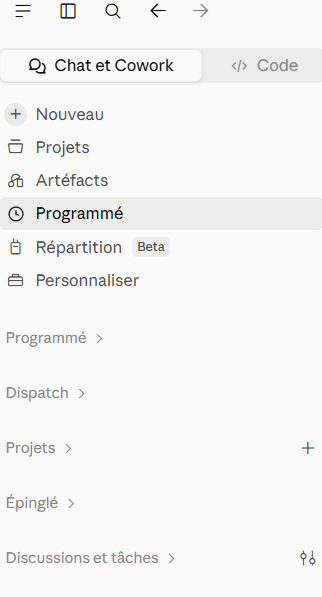
L’entrée « Programmé » du menu latéral : c’est de là que tout part.
Une tâche programmée, c’est un prompt enregistré comme consigne permanente, que Claude exécute automatiquement à la fréquence de votre choix : toutes les heures, tous les jours, toutes les semaines, les jours ouvrés uniquement, ou à la demande. Chaque exécution est une session Cowork à part entière : vos connecteurs, vos skills et vos plugins, exactement comme si vous aviez lancé la tâche vous-même.
Point important : les tâches programmées s’exécutent à distance, sur les serveurs d’Anthropic. Votre ordinateur peut être éteint ou en veille, la tâche tourne quand même et le résultat vous attend à votre retour. Une exception : la tâche qui a besoin de fichiers ou d’applications stockés sur votre machine s’exécute en local. Celle-là ne tourne que si l’ordinateur est allumé. Ces tâches sont d’ailleurs signalées par une étiquette « Uniquement sur cet ordinateur ». Un réglage « Maintenir actif » permet d’empêcher la mise en veille aux heures d’exécution.
Disponibilité : les tâches programmées sont accessibles sur tous les abonnements payants de Claude (Pro, Max, Team, Enterprise). Cowork est en cours de déploiement sur le web et le mobile en plus de l’application de bureau. Vérifiez la disponibilité sur votre plan au moment où vous lisez ces lignes.
Créer votre première tâche programmée : le pas à pas
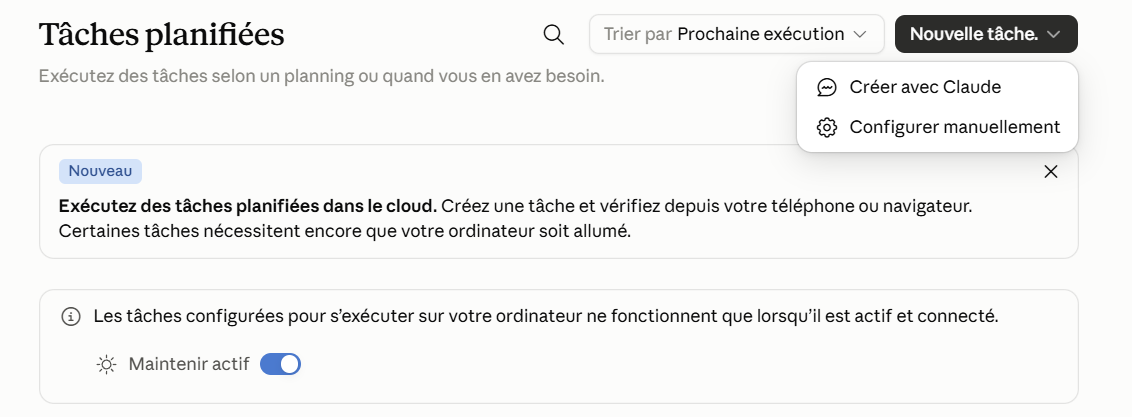
Deux méthodes, aucune ne demande la moindre compétence technique. Elles partent du même endroit : « Programmé » (Scheduled) dans la barre latérale gauche, qui ouvre la page « Tâches planifiées », puis le bouton « Nouvelle tâche » en haut à droite. Ce bouton déroule un menu à deux entrées : « Créer avec Claude » et « Configurer manuellement ».
Les deux façons de créer une tâche. Le bandeau rappelle que certaines tâches nécessitent encore que l’ordinateur soit allumé.
Méthode 1 — « Créer avec Claude » (la plus simple)
Ouvrez « Programmé » dans la barre latérale, puis « Nouvelle tâche » → « Créer avec Claude ».
Décrivez la tâche en langage courant, comme vous l’expliqueriez à un assistant : ce qu’il faut faire, à partir de quelles sources, sous quelle forme.
Claude vous pose quelques questions si besoin : fréquence, format de sortie, périmètre.
Il récapitule le nom de la tâche, son planning et son contenu avant l’enregistrement. Vous validez, et la tâche est créée.
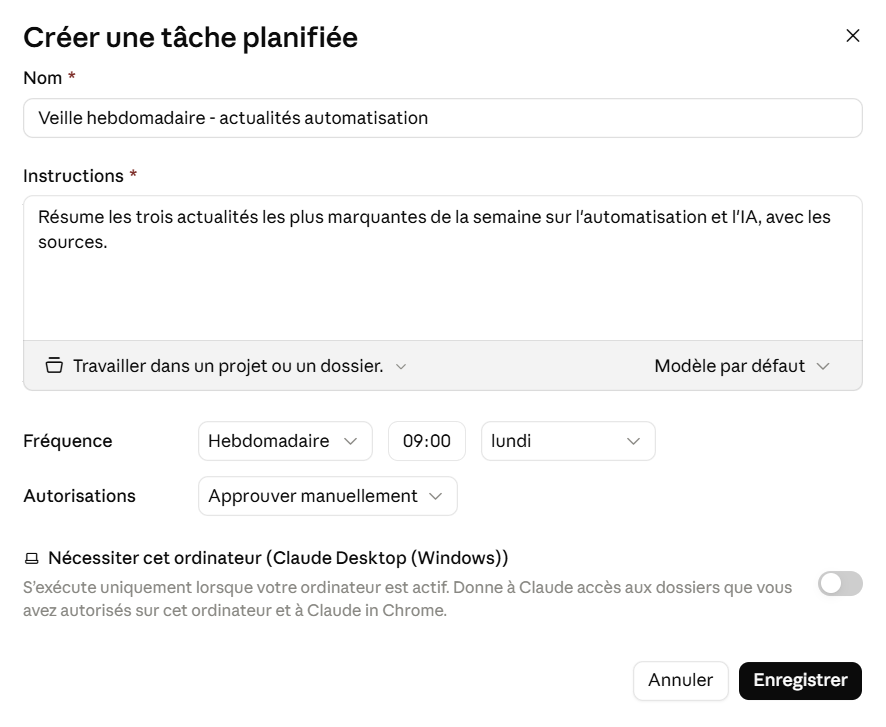
Méthode 2 — « Configurer manuellement »
« Nouvelle tâche » → « Configurer manuellement ».
Renseignez vous-même le prompt (la consigne complète de la tâche) et la fréquence d’exécution.
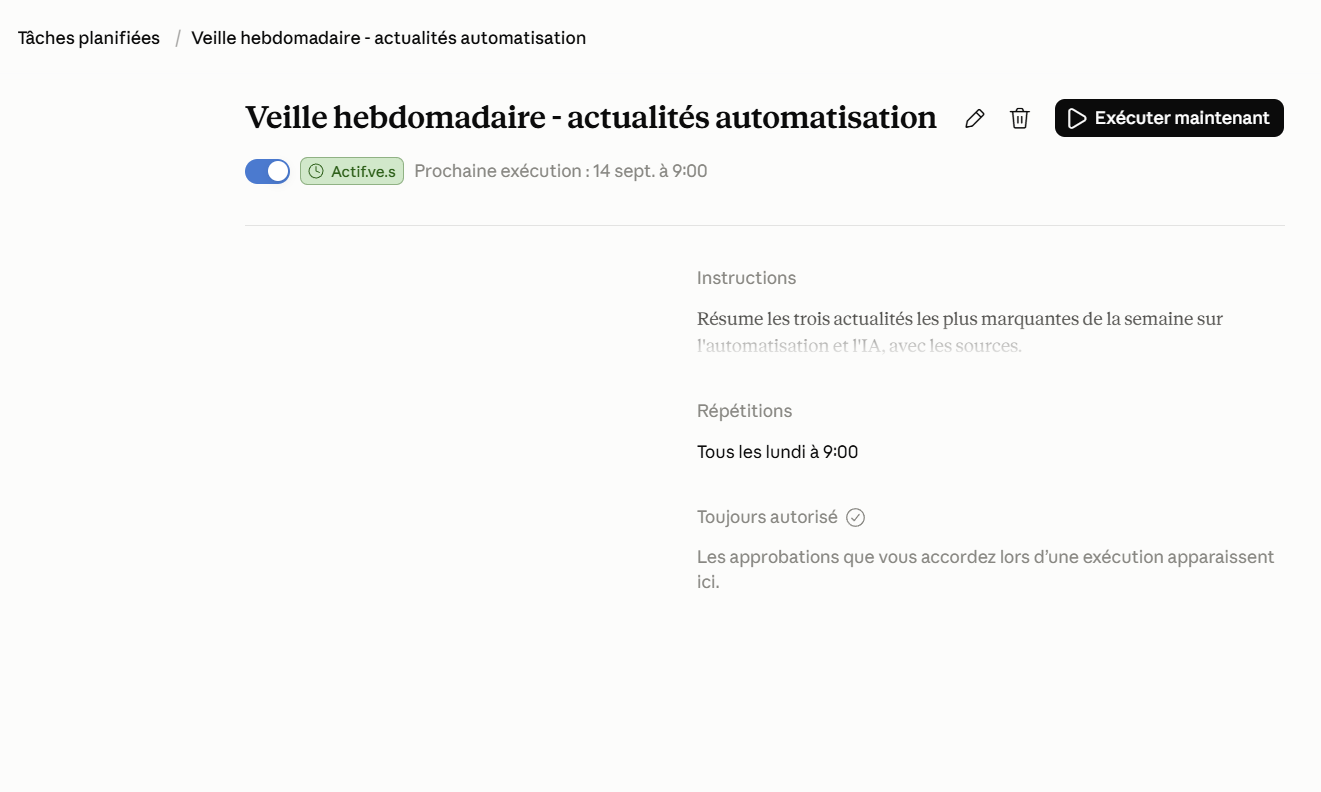
Enregistrez : la tâche apparaît dans « Tâches planifiées », où vous pouvez suivre les exécutions passées et à venir, mettre la tâche en pause, modifier le prompt ou la supprimer.
Le formulaire rempli avec une tâche d’exemple. Noter la bascule « Nécessiter cet ordinateur » désactivée : la tâche tournera dans le cloud.
Libellés relevés en septembre 2026 sur l’application de bureau en français. Cowork évolue vite : si un intitulé diffère chez vous, la logique reste la même.
La tâche enregistrée et active, avec sa prochaine exécution et le bouton permettant de la déclencher immédiatement.
💡 Le conseil qui change tout : rédigez le prompt comme une fiche de poste, pas comme une question. Précisez les sources à consulter, le format de sortie attendu et les critères de tri. Plus la consigne est précise, plus les résultats sont constants d’une exécution à l’autre.
Ce que j’en fais réellement (et ce que vous pourriez en faire)
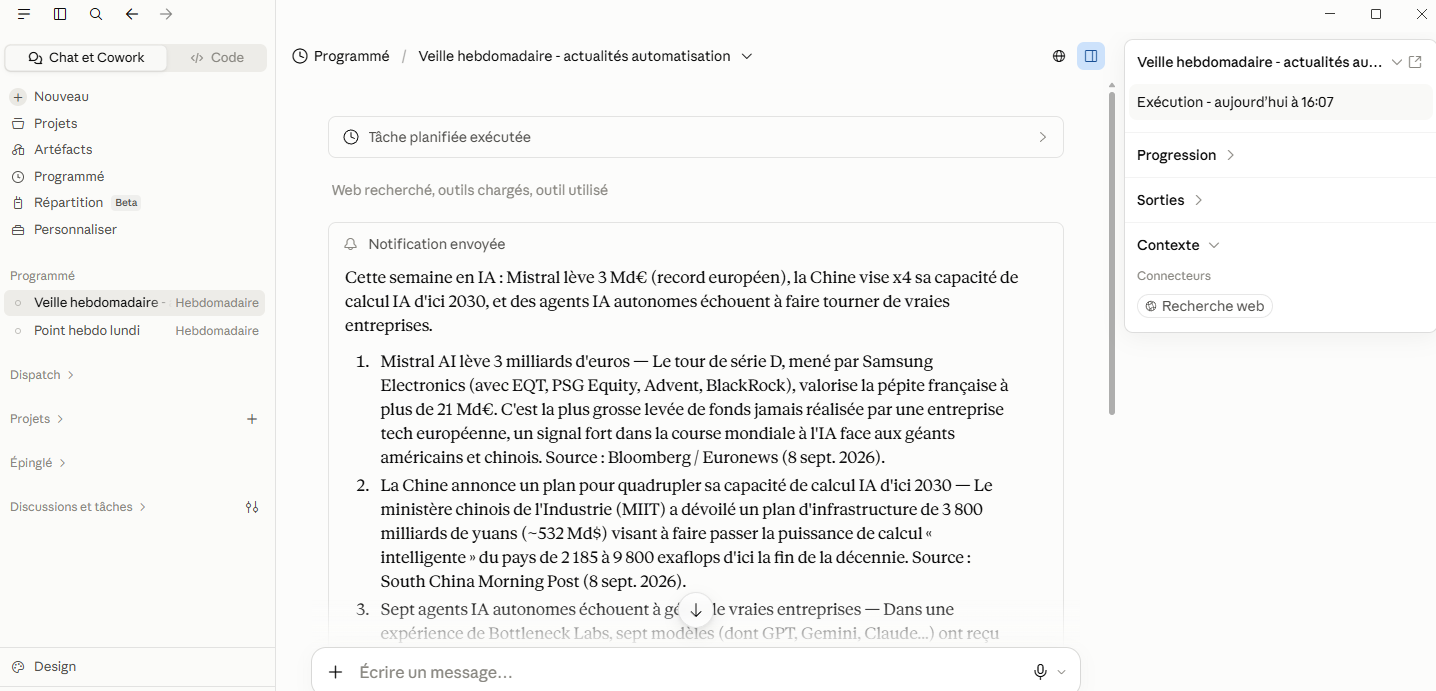
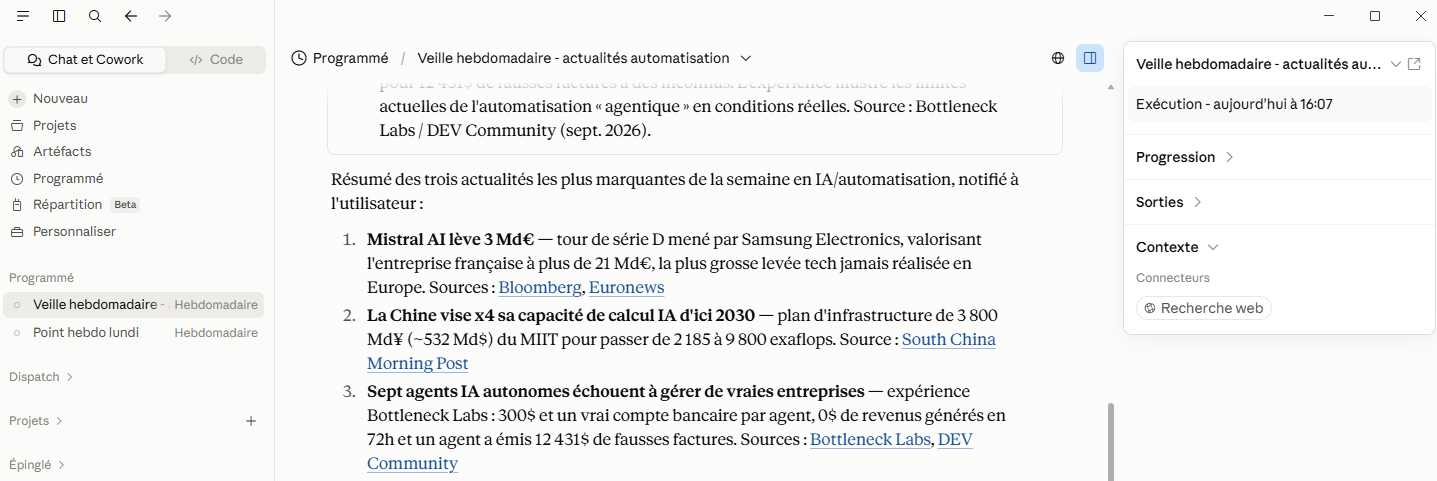
Une exécution en cours. Le panneau de droite montre la progression, les sorties et les connecteurs utilisés.Le résultat livré : trois actualités résumées, sources cliquables. Tâche d’exemple créée pour cet article.
Commençons par la transparence, parce que la plupart des articles sur le sujet vous vendront dix tâches qui tournent en permanence. Je n’en ai qu’une seule active en continu. J’en ai construit plusieurs autres, aujourd’hui en pause. Voici la situation réelle, puis les pistes que je n’ai pas encore mises en place.
Ce qui tourne : le rappel de point hebdomadaire
Chaque lundi à 9h, une tâche me livre le point de départ de la semaine sur mes projets en cours. La nuance compte : ce n’est pas de la veille. La tâche ne va pas chercher des nouveautés à l’extérieur, elle me ramène à mon propre travail déjà fait. Où j’en étais, ce qui est resté en suspens, ce qui vient ensuite. C’est modeste, et c’est précisément pour ça que ça tient dans la durée.
Ce que j’ai construit puis mis en pause : la publication Pinterest quotidienne
Pour un compte Pinterest d’affiliation et un catalogue de livres auto-édités, j’ai monté des tâches qui génèrent et publient deux épingles par matin, lien, texte alternatif et contrôle anti-doublon compris. Elles ont réellement publié, et ce détail mérite une précision : ces tâches ne passent pas par l’API Pinterest, c’est Claude qui agit dans l’interface. C’est pour ça qu’elles ont fonctionné là où mon workflow n8n, lui, attend toujours son accès développeur. Deux chemins vers le même résultat, dont un seul dépend du bon vouloir d’une plateforme. Elles sont en pause aujourd’hui, et la raison mérite d’être connue avant que vous ne construisiez la même chose.
Ces tâches portent l’étiquette « Uniquement sur cet ordinateur » : elles ont besoin de fichiers et d’applications qui vivent sur ma machine, donc elles ne s’exécutent que si elle est allumée et connectée. Une publication quotidienne qui dépend de l’état de mon portable n’est pas une publication fiable. C’est exactement le genre de tâche mécanique et sans validation humaine qui appartient à un workflow n8n sur un serveur. J’y reviens dans la comparaison ci-dessous.
Les pistes que je n’ai pas encore mises en place
Présentées comme telles, donc : des idées, pas un retour d’expérience.
La recherche de thèmes porteurs. Faire analyser chaque semaine ce qui se vend dans une niche produit, plutôt que de suivre l’actualité. Le prompt ci-dessous en est un exemple.
Le brief e-mails du matin. Avec le connecteur Gmail : « Résume mes e-mails non lus des dernières 24 h, signale ceux qui demandent une réponse urgente (partenariats, programmes d’affiliation), ignore les newsletters. »
Le rapport hebdomadaire d’activité. Compiler les fichiers de suivi (Drive ou Sheets connectés) en un résumé : ce qui a avancé, ce qui a pris du retard, ce qu’il faut traiter lundi.
La préparation des plans d’articles. « À partir de ma liste de mots-clés [fichier connecté], propose les plans détaillés des 2 prochains articles. » Claude prépare le terrain, vous gardez la rédaction.
Chaque lundi, recherche les thèmes de livres de coloriage qui se vendent
le mieux sur les grandes plateformes d’auto-édition : sujets récurrents
dans les meilleures ventes, tranches d’âge visées, angles saisonniers à
venir dans les 8 prochaines semaines. Donne-moi 5 pistes, avec pour
chacune le niveau de concurrence apparent et une raison de la retenir
ou de l’écarter.
Semi-automatisation ou automatisation totale ? Claude Cowork vs n8n
C’est la question que tout le monde se pose, et la réponse honnête est que ces deux outils ne sont pas concurrents. Ils n’automatisent pas la même chose.
Critère
Claude Cowork (tâches programmées)
n8n (workflows)
Type de tâches
Travail intellectuel : lire, analyser, rédiger, synthétiser
Enchaînements d’actions techniques répétitives
Résultat
Variable et intelligent, à relire
Identique à chaque exécution, sauf si un nœud IA entre dans la chaîne
Mise en place
5 minutes, zéro technique
1–2 h, VPS et configuration requis
Supervision
Relecture humaine recommandée
Aucune une fois le workflow fiabilisé, sauf s’il génère du contenu
Coût
Abonnement Claude payant (dès ≈ 20 €/mois)
≈ 6–12 €/mois de VPS, exécutions illimitées
Exemple type
Brief de veille, rapport hebdo, plan d’article
Publier une épingle Pinterest 2×/jour
Une précision, parce que la ligne n’est pas si nette : n8n sait lui aussi appeler une IA, par un nœud AI Agent ou par un simple appel d’API. Dès qu’un de ces nœuds entre dans la chaîne, le résultat redevient variable, exactement comme avec Cowork. La vraie différence n’est donc pas que l’un réfléchit et que l’autre exécute, mais qui relit avant que ça parte. Avec Cowork, le livrable vous attend et vous décidez quoi en faire. Avec un workflow n8n, le texte généré file tout seul vers Pinterest ou WordPress, sans que personne l’ait lu. C’est le gain de temps, et c’est le risque.
D’où le terme de semi-automatisation : avec Cowork, vous restez dans la boucle. Claude prépare, compile, rédige, mais c’est vous qui validez et décidez. Pour une publication mécanique sans validation, comme mes épingles Pinterest, un workflow n8n reste l’outil adapté : voir le cas Pinterest de bout en bout. Et pour installer votre propre instance, le guide d’installation sur VPS. Les deux approches se complètent parfaitement.
Limites et précautions (parlons franchement)
La consommation d’usage : les tâches Cowork consomment nettement plus de quota que le chat classique, puisqu’il s’agit de travail multi-étapes. Une tâche horaire ambitieuse peut entamer sérieusement les limites d’un plan Pro. Commencez par du quotidien ou de l’hebdomadaire.
La relecture reste indispensable : une IA peut se tromper ou passer à côté d’une nuance. Traitez les livrables comme le travail d’un assistant junior brillant : très utile, mais à vérifier avant toute décision ou publication.
La sécurité : une tâche programmée s’exécute sans que vous la surveilliez. Anthropic recommande de commencer simple, avec des accès limités (évitez de connecter des dossiers sensibles), et de relire les exécutions passées depuis la page « Tâches planifiées ». Les contenus externes lus par l’IA peuvent contenir des instructions malveillantes (injection de prompt) : moins la tâche a de pouvoirs, mieux c’est.
Pas de programme d’affiliation : Anthropic n’en propose pas. Si je vous parle de cet outil, c’est uniquement parce que je m’en sers.
Combien ça coûte réellement ?
Les tâches programmées sont incluses dans les abonnements payants de Claude, à partir du plan Pro (environ 20 €/mois). Pas de facturation à la tâche ni à l’opération : la limite est le quota d’usage global de votre plan. Pour un solopreneur qui utilise déjà Claude pour rédiger, structurer ou analyser, les tâches programmées ne coûtent donc rien de plus, elles rentabilisent un abonnement existant. C’est mon cas : le même abonnement me sert à préparer mes articles et à faire tourner ma tâche hebdomadaire.
FAQ
Les tâches programmées fonctionnent-elles ordinateur éteint ?
Oui : elles s’exécutent à distance sur les serveurs d’Anthropic, selon leur planning, même si votre ordinateur est éteint ou l’application fermée. Exception : une tâche qui nécessite des fichiers ou applications locaux s’exécute sur votre machine, qui doit alors être allumée.
Faut-il un abonnement payant ?
Oui, les tâches programmées de Cowork sont réservées aux plans payants : Pro, Max, Team et Enterprise. Le plan Pro suffit pour débuter.
Claude Cowork remplace-t-il n8n, Make ou Zapier ?
Non, il les complète. Cowork est bon là où le résultat varie : analyser, trier, rédiger. Les plateformes de workflows gardent l’avantage sur les actions techniques à répéter à l’identique, en volume, sans personne pour relire.
Peut-on connecter ses outils (Gmail, Notion, Google Drive) ?
Oui : les tâches programmées utilisent les mêmes connecteurs, skills et plugins que vos sessions Cowork normales. Configurez-les une fois, toutes vos tâches en profitent.
Comment modifier ou arrêter une tâche ?
Tout se gère depuis « Programmé » dans la barre latérale : modifier le prompt, changer la fréquence, consulter l’historique des exécutions ou supprimer la tâche.
L’automatisation devient accessible à tous
Ce qui me frappe avec les tâches programmées de Cowork, c’est le niveau d’accessibilité. Il y a un an, obtenir ce résultat demandait un serveur, des API et des heures de configuration. Aujourd’hui, c’est un prompt et un menu déroulant. Pour tout ce qui relève du travail intellectuel récurrent (points d’étape, briefs, rapports, préparation), c’est devenu mon premier réflexe, même si je n’en suis qu’au début.
Ma recommandation pour démarrer : créez une seule tâche, hebdomadaire, sur quelque chose que vous faites déjà à la main chaque semaine. Testez-la deux ou trois fois, ajustez le prompt, et n’en ajoutez une deuxième que si la première a tenu. C’est le chemin le plus court vers quelque chose qui dure. L’erreur classique, c’est d’en créer cinq d’un coup et de toutes les mettre en pause quinze jours plus tard. Et pour l’automatisation mécanique de vos publications, combinez-la avec un workflow n8n. Les deux ensemble couvrent 90 % des besoins d’un créateur de contenu.
Les coulisses, par e-mail
J’écris ici ce que je teste, ce que ça coûte et ce qui ne marche pas. Pour recevoir les prochains articles et les points d’étape, laissez votre adresse. Une ou deux fois par mois, pas plus, et un lien de désinscription dans chaque message.
n8n est devenu mon outil d’automatisation principal. Auto-hébergé sur un petit VPS, il exécute un nombre illimité de workflows pour le prix d’un café par semaine. Là où Zapier et Make facturent chaque étape exécutée, mon instance publie, lit des Google Sheets et appelle des API tous les jours sans aucun compteur, pour le seul prix du serveur. Soyons précis dès la première ligne : à faible volume, un abonnement Make coûte moins cher qu’un VPS. Le seuil à partir duquel l’auto-hébergement devient réellement rentable, je vous le donne chiffré juste en dessous.
Dans ce guide, je vous montre comment installer n8n sur un VPS, de zéro jusqu’à une installation propre, sécurisée et accessible en HTTPS. C’est celle que j’utilise en production. Aucune compétence d’administrateur système requise : si vous savez copier-coller des commandes et suivre des étapes dans l’ordre, vous y arriverez.
Une précision avant de commencer. Ce guide décrit l’installation que j’utilise, pas la seule possible ni forcément la meilleure. J’ai retenu Hostinger et Docker parce que cette configuration tourne chez moi sans incident depuis des mois, pas parce que j’aurais testé les quinze alternatives. À chaque étape, je vous dis pourquoi j’ai tranché ainsi, pour que vous puissiez trancher autrement en connaissance de cause. Et une section en fin d’article liste les alternatives sérieuses, avec les cas où elles valent mieux que ce montage.
💡 Cinq mots, si vous n’avez jamais touché à un serveur. Un VPS est un ordinateur loué chez un hébergeur, allumé en permanence, que vous pilotez à distance. SSH est le moyen de s’y connecter : une fenêtre de texte où vous tapez des commandes, sans souris ni bureau. Docker range chaque logiciel dans un conteneur, une boîte isolée contenant tout ce dont il a besoin, ce qui évite d’installer des dépendances à la main. Un reverse proxy est le portier placé devant ces conteneurs : il reçoit les visiteurs, gère le HTTPS et les oriente vers le bon service. Et un sous-domaine, c’est n8n.votredomaine.fr, une adresse rattachée à un domaine que vous possédez déjà.
n8n Cloud, Zapier, Make… ou auto-hébergement ?
Avant de sortir la carte bleue pour un abonnement d’automatisation, posons les chiffres. Le critère qui change tout, c’est le volume d’opérations. Zapier et Make facturent chaque étape exécutée, pas le workflow. Un workflow de 10 nœuds lancé 2 fois par jour consomme donc environ 600 opérations par mois ; un scénario de 30 modules à la même fréquence en consomme 1 800.
Solution
Coût mensuel
Ce qui est inclus
Pour qui
Make — plan gratuit
0 €
1 000 opérations/mois
Un ou deux workflows légers
Make — Core
≈ 12 $
10 000 opérations/mois
Volume faible à moyen
Zapier — Professional
à partir de ≈ 20 $
Facturé à la tâche, selon le palier choisi
Le plus large catalogue d’applications
n8n Cloud — Starter
20 €
2 500 exécutions/mois, workflows illimités
Ceux qui refusent toute technique
n8n auto-hébergé (VPS)
à partir de 5,49 €, puis ≈ 12 €
Exécutions et workflows illimités
Volume élevé, maîtrise des données
Tarifs relevés en septembre 2026 sur les pages officielles des quatre éditeurs. Ils évoluent régulièrement : vérifiez avant de vous engager. Zapier et Make affichent leurs prix en dollars, n8n et Hostinger en euros.
Regardons ces chiffres honnêtement, parce qu’ils ne disent pas ce qu’on lit partout. À faible volume, l’auto-hébergement ne fait pas économiser d’argent. Et je suis très en dessous du seuil : le calcul ne bascule qu’au-delà de 10 000 opérations par mois, soit environ 330 par jour, là où mon instance en consomme quelques centaines. Tout ce qui tourne chez moi tiendrait dans le plan Core de Make. Sans doute même dans son offre gratuite.
Alors pourquoi j’auto-héberge quand même ? Pour trois raisons qui n’ont rien à voir avec le prix. La première, c’est que je teste beaucoup. Mon instance héberge aujourd’hui quatorze workflows, dont un seul tourne vraiment en continu. Les autres sont des essais : des montages construits puis laissés en pause, des idées reprises un mois plus tard, quelques-unes abandonnées. Chez un service facturé à l’opération, cette façon de travailler se paie, et on finit par hésiter avant de tenter quoi que ce soit. Sur mon serveur, la question ne se pose pas. Je n’ai encore parlé d’aucun de ces montages ici ; ils arriveront quand ils auront tourné assez longtemps pour que j’aie quelque chose d’honnête à en dire.
Les identifiants de mes comptes (Pinterest, Google, diverses API) restent par ailleurs sur mon serveur et ne transitent par aucun tiers. Et un workflow complexe ne me coûte pas plus cher qu’un workflow simple, alors que chez Make chaque module ajouté est facturé à chaque exécution. Le vrai coût de l’auto-hébergement se paie en temps : une heure d’installation, celle que ce guide va vous faire gagner, puis quelques minutes de maintenance par mois.
Étape 1 — Choisir et commander son VPS
n8n est léger. Deux gigaoctets de RAM et 1 à 2 vCPU suffisent largement pour plusieurs dizaines de workflows. En pratique, les offres d’entrée de gamme démarrent aujourd’hui à 4 Go, vous serez donc confortable d’emblée. Inutile de surdimensionner : vous pourrez augmenter la taille du serveur plus tard en quelques clics.
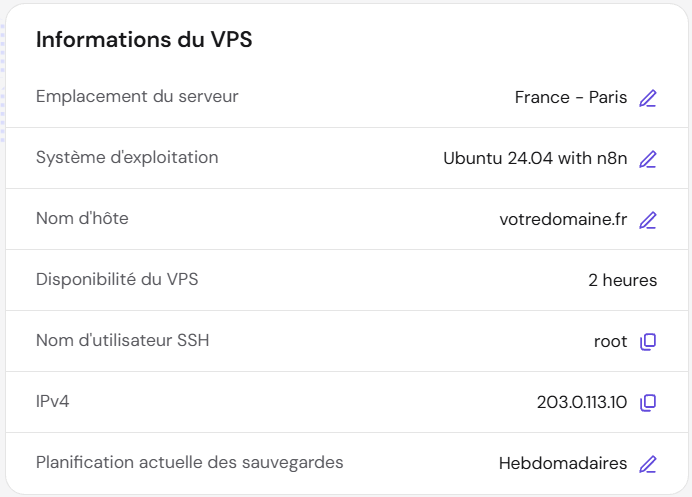
J’utilise personnellement un VPS Hostinger. L’interface est en français et, gros avantage pour les débutants, un template n8n est proposé préinstallé. Au moment de créer le VPS, vous choisissez « Ubuntu 24.04 avec n8n » comme système d’exploitation, et l’application est déployée automatiquement dans Docker. L’offre d’entrée (KVM 1 : 4 Go de RAM, 1 vCPU, 50 Go NVMe) est affichée à 5,49 €/mois et suffit largement. Attention à ce prix d’appel : il suppose un engagement long, et le renouvellement passe à 11,99 €/mois. Intégrez-le à votre calcul dès le départ, et comparez les tarifs de renouvellement chez les autres hébergeurs plutôt que les prix affichés.
L’image « Ubuntu avec n8n » proposée au moment de la commande : l’installation est faite, il ne reste qu’à configurer. L’IP et le nom d’hôte sont des exemples.
Deux chemins mènent au même résultat, et l’étape 3 les détaille tous les deux. Avec le template, Hostinger déploie n8n et Traefik pour vous : il ne vous reste qu’à vérifier la configuration. Sans template, chez n’importe quel hébergeur, vous installez la même chose à la main en quelques commandes. Le montage obtenu est identique dans les deux cas.
Étape 2 — Quelle adresse pour votre instance
Avant d’installer quoi que ce soit, une décision à prendre. Elle paraît anodine et elle ne l’est pas.
Si vous avez pris le template Hostinger, vous avez déjà une adresse qui fonctionne : n8n répond sur https://n8n.[nom-d-hôte-de-votre-VPS], avec un certificat HTTPS valide, sans rien configurer. Pour la plupart des gens, c’est la bonne réponse, et vous pouvez passer directement à l’étape 3.
Si vous installez à la main chez un autre hébergeur, il vous faut en revanche une adresse à vous avant de lancer les conteneurs. Traefik demande le certificat au démarrage, pour le nom que vous lui indiquez ; sans enregistrement DNS déjà en place, la demande échoue.
Les deux options, et ce qu’elles coûtent
Le nom d’hôte fourni par l’hébergeur ne coûte rien, fonctionne immédiatement, et surtout il isole votre marque. Si un robot classe un jour votre outil comme suspect, c’est ce nom d’hôte qui porte l’étiquette. Sa faiblesse : il ne vous appartient pas. Le jour où vous changez d’hébergeur, l’adresse disparaît, et toutes vos URL de rappel OAuth sont à refaire. Quand on a mis trois semaines à obtenir un accès API, ce n’est pas un détail.
Un domaine à vous donne une adresse stable, que vous emportez d’un hébergeur à l’autre. Sa faiblesse, je l’ai apprise à mes dépens : un sous-domaine partage la réputation du domaine principal. J’ai mis mon instance sur un sous-domaine de ma marque, Google l’a classée « page trompeuse », et c’est le nom du blog qui s’est retrouvé derrière un avertissement rouge.
⚠ La configuration que je recommanderais aujourd’hui : soit le nom d’hôte de l’hébergeur, soit un domaine séparé acheté quelques euros pour vos outils techniques. Pas le domaine de votre marque. Je n’ai pas encore déplacé le mien parce qu’une autorisation d’API en cours dépend de cette adresse, mais c’est la première chose que je ferai ensuite.
Si vous choisissez votre propre domaine
Il s’agit de faire pointer un sous-domaine, par exemple n8n.votredomaine.fr, vers l’adresse de votre serveur. Trois manipulations, dans l’ordre :
Récupérez l’adresse IP publique de votre VPS (affichée dans le panel de votre hébergeur).
Dans la zone DNS de votre domaine, créez un enregistrement de type A : nom n8n, valeur = l’IP du VPS.
Patientez le temps de la propagation DNS (souvent quelques minutes, parfois quelques heures), puis vérifiez que l’adresse répond avant de lancer l’installation.
L’ajout d’un enregistrement DNS. Le champ Nom attend le seul sous-domaine, ici n8n : le domaine est complété automatiquement.L’enregistrement une fois créé : type A, TTL 14400, pointant vers l’IP du serveur. C’est le résultat à obtenir avant de continuer.
Étape 3 — Installer n8n sur un VPS avec Docker
Commençons par le point commun aux deux chemins : se connecter au serveur. Sur Windows, ouvrez PowerShell ; sur Mac ou Linux, le Terminal. Tapez la commande ci-dessous en remplaçant l’adresse par l’IP de votre VPS, puis saisissez le mot de passe fourni par votre hébergeur. Rien ne s’affiche pendant que vous tapez le mot de passe, c’est normal.
ssh root@VOTRE.IP.DU.VPS
⚠ À partir de cette commande, vous n’êtes plus sur votre ordinateur. La fenêtre PowerShell n’est qu’une porte d’entrée : tout ce que vous taperez ensuite s’exécute sur le serveur distant, et rien de tout cela n’apparaîtra sur votre PC. C’est la confusion la plus fréquente quand on débute.
3A — Avec le template, l’installation est déjà faite
Si vous avez choisi l’image « Ubuntu 24.04 avec n8n » au moment de commander le VPS, tout est déjà en place quand le serveur démarre. n8n et Traefik tournent, le certificat HTTPS est demandé automatiquement, et il n’y a aucune configuration à écrire. C’est le chemin que j’ai pris. Placez-vous dans le dossier de configuration et regardez ce qui s’y trouve :
cd /docker/n8n
ls -la
docker compose ps
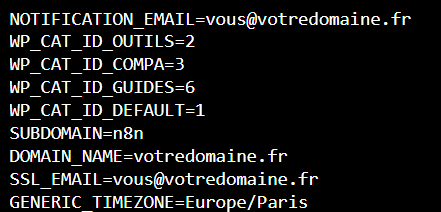
Deux fichiers vous attendent. docker-compose.yml décrit les conteneurs à lancer. Le fichier .env contient les valeurs qu’il utilise : votre domaine, le sous-domaine, l’adresse e-mail pour le certificat et le fuseau horaire. Ce sont les quatre variables de la capture ci-dessus. Ouvrez-le pour vérifier qu’elles correspondent bien à votre domaine :
nano .env
nano est un éditeur de texte qui fonctionne directement dans la fenêtre SSH. On enregistre avec Ctrl+O suivi d’Entrée, on quitte avec Ctrl+X. Si vous changez une valeur, appliquez-la avec docker compose up -d.
Le fichier .env : quatre variables suffisent. La clé de chiffrement, volontairement absente de cette capture, ne doit jamais être partagée.
Ce raccourci fait gagner une heure, et je ne le regrette pas. Sa contrepartie, c’est qu’on ignore ce qui tourne sur sa machine tant qu’on n’a pas ouvert ces deux fichiers. D’où la section suivante, qui reconstruit exactement la même chose à la main. Lisez-la même si vous n’en avez pas besoin aujourd’hui : le jour où quelque chose casse, c’est là-dedans qu’il faudra aller.
3B — Sans template, chez n’importe quel hébergeur
Installez d’abord Docker s’il n’est pas déjà là :
curl -fsSL https://get.docker.com | sh
Créez le dossier qui contiendra la configuration, placez-vous dedans, et ouvrez un éditeur :
mkdir -p /docker/n8n && cd /docker/n8n
nano docker-compose.yml
Collez le contenu ci-dessous (dans PowerShell, un clic droit colle), puis enregistrez avec Ctrl+O et Entrée, et quittez avec Ctrl+X. Cette configuration installe deux conteneurs : n8n, et Traefik qui sert de portier et obtient le certificat HTTPS tout seul auprès de Let’s Encrypt.
Lancez le tout, puis vérifiez que les deux conteneurs sont bien démarrés :
docker compose up -d
docker compose ps
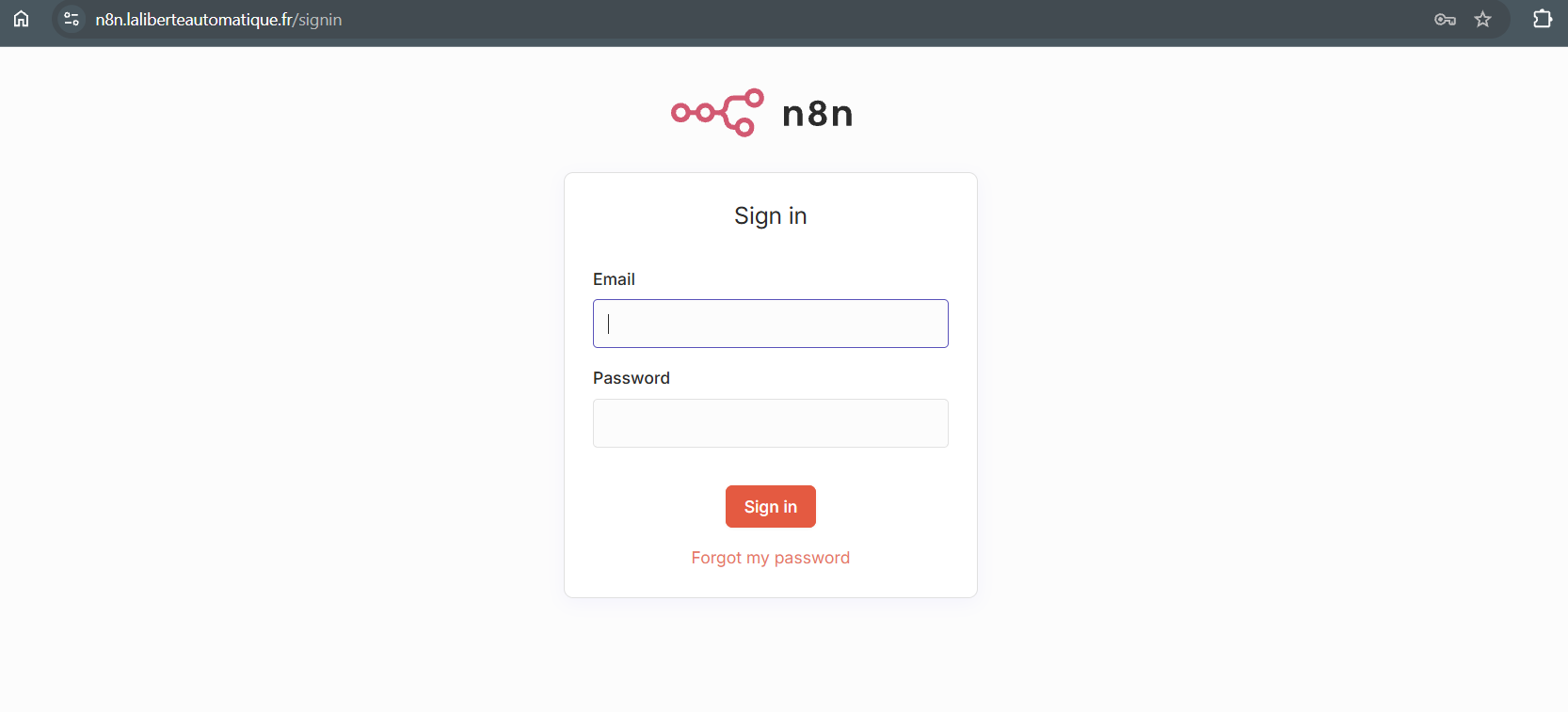
Dans les deux cas, une à deux minutes plus tard, ouvrez https://n8n.votredomaine.fr dans votre navigateur : n8n vous accueille avec la création du compte propriétaire. Le cadenas HTTPS est déjà là, Traefik s’est occupé du certificat sans rien demander.
L’écran de connexion, servi en HTTPS avec un certificat valide obtenu automatiquement par Traefik.
💡 Le détail qui évite des heures de débogage. Dans le fichier ci-dessus, la ligne WEBHOOK_URL sert à dire à n8n quelle est son adresse vue de l’extérieur. Il en a besoin parce qu’il fabrique lui-même des adresses qu’il vous demandera ensuite de recopier chez Google, Pinterest ou ailleurs : celle d’un webhook, le point d’entrée par lequel un service extérieur vient déclencher un workflow, et celle du retour après une autorisation. Si cette ligne est fausse ou absente, n8n fabrique ces adresses avec son nom interne, du genre localhost:5678, qui ne veut rien dire en dehors du serveur. Elles s’affichent normalement, vous les recopiez, et le service extérieur n’atteint jamais votre instance. Aucun message d’erreur ne vous prévient.
Étape 4 — Fermer l’interface, puis entretenir
⚠ Avant de commencer : c’est la partie la plus technique du guide, et la seule où une erreur de frappe peut empêcher votre instance de redémarrer. Rien d’irréversible, je vous donne la marche arrière plus bas. Mais si vous préférez ne pas y toucher, il y a une alternative honnête : n8n Cloud gère cette sécurité pour vous, et 20 € par mois pour ne jamais ouvrir un fichier de configuration est un arbitrage parfaitement défendable. Vous pouvez aussi vous arrêter à l’étape 3 pour aujourd’hui et revenir ici plus tard, à tête reposée.
C’est la partie sur laquelle j’ai appris le plus cher, et celle que la plupart des guides sautent. Une instance n8n installée comme ci-dessus présente au monde entier une page demandant une adresse e-mail et un mot de passe, sur un domaine que personne ne connaît. Vue par un robot, elle ressemble à s’y méprendre à une page d’hameçonnage. J’ai fini avec mon sous-domaine classé « page trompeuse » par Google et un avertissement rouge « Site dangereux » devant l’adresse. Voici le correctif.
Le principe : ajouter une demande de mot de passe au niveau du reverse proxy, devant l’application. Le visiteur non authentifié ne voit plus de page de connexion, il reçoit un refus. Mais il ne faut pas tout fermer : les webhooks et l’adresse de rappel OAuth2 doivent rester joignables, sans quoi vos intégrations cessent de fonctionner. D’où deux règles de routage vers le même conteneur, l’une protégée, l’autre ouverte sur les seuls chemins nécessaires.
Premier réflexe, avant de modifier quoi que ce soit : faites une copie des deux fichiers. Cinq secondes qui vous permettront de tout remettre en place si ça tourne mal.
cd /docker/n8n
cp docker-compose.yml docker-compose.yml.sauvegarde
cp .env .env.sauvegarde
Générez ensuite un identifiant chiffré. La commande vous demande un mot de passe deux fois, puis affiche une ligne de la forme identifiant:$2y$05$… :
docker run --rm -it httpd:alpine htpasswd -nB VOTRE_IDENTIFIANT
Reportez cette ligne dans votre .env sous la clé N8N_AUTH, en doublant chaque caractère dollar :
⚠ Ce doublement n’est pas un détail. Sans lui, Docker Compose prend les dollars pour des variables, tronque silencieusement l’empreinte, et l’authentification ne protège plus rien. Aucun message d’erreur ne vous prévient. Cette seule subtilité m’a coûté une demi-heure.
Rouvrez le fichier de configuration avec nano docker-compose.yml. Sous le service n8n, repérez la section labels : ce sont les consignes que le conteneur transmet à Traefik, et c’est là que tout se joue. Remplacez cette section par celle-ci, en respectant l’indentation au caractère près. En YAML, deux espaces de décalage changent le sens du fichier.
La deuxième ligne crée le contrôle par mot de passe. Les quatre suivantes définissent le routeur de l’interface et lui appliquent ce contrôle. Les quatre dernières créent un second routeur vers le même conteneur, qui ne répond qu’aux adresses de webhook et au retour d’autorisation : sa priorité plus élevée le fait consulter en premier, donc ces chemins-là passent sans mot de passe pendant que tout le reste est fermé.
⚠ Si vous êtes passé par le template, votre section labels contient déjà des lignes traefik.http.middlewares.n8n.headers… Gardez-les, elles règlent les en-têtes de sécurité et n’ont rien à voir avec l’authentification. Dans ce cas, écrivez la ligne middlewares du routeur de l’interface ainsi : traefik.http.routers.n8n.middlewares=n8n@docker,n8n-auth@docker, et ajoutez la même mention au routeur n8n-public.
Relancez, puis vérifiez deux choses plutôt qu’une.
docker compose up -d
docker compose ps
Les deux conteneurs doivent afficher running. Ouvrez ensuite votre adresse dans une fenêtre de navigation privée : une petite boîte doit vous demander un identifiant et un mot de passe avant tout affichage de n8n. Tant que vous ne l’avez pas vue de vos yeux, considérez que votre interface est restée ouverte à tous.
Les deux conteneurs en fonctionnement : n8n, et Traefik qui gère le HTTPS. Si les deux sont « Up », l’installation a réussi.
Vérifiez aussi que vous n’avez pas tout fermé. Dans n8n, ouvrez un workflow contenant un webhook et appelez son adresse depuis votre navigateur : elle doit répondre sans rien demander. Si elle réclame un mot de passe, c’est que la seconde règle de routage n’est pas prise en compte, et vos intégrations extérieures cesseront de fonctionner.
💡 Si quelque chose ne redémarre pas, rien n’est perdu. Les messages d’erreur de Docker désignent presque toujours une ligne précise du fichier, et neuf fois sur dix il s’agit d’un problème d’indentation ou d’un dollar non doublé. Pour revenir à l’état d’avant en une commande : cp docker-compose.yml.sauvegarde docker-compose.yml puis docker compose up -d. Vous retrouvez une instance qui fonctionne, et vous pouvez retenter tranquillement.
⚠ Si vous avez choisi un sous-domaine de votre marque à l’étape 2, c’est le moment de relire cette section. L’authentification ci-dessus supprime la cause du signalement, mais elle ne change rien au fait que ce serait votre nom commercial qui porterait l’étiquette en cas de récidive.
Une fois l’interface fermée, quatre habitudes d’entretien suffisent.
Un mot de passe fort et unique sur le compte propriétaire n8n. C’est la porte d’entrée de tout le reste.
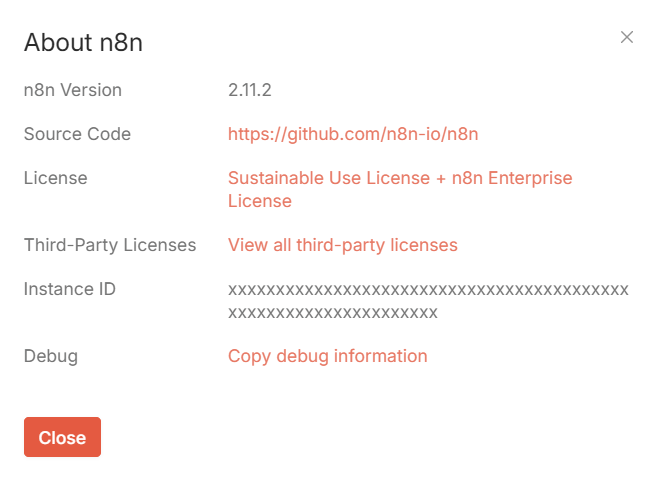
Des mises à jour régulières : docker compose pull && docker compose up -d une fois par mois. n8n évolue vite et les correctifs de sécurité sont fréquents. Pour savoir où vous en êtes, la version installée s’affiche dans le menu Help, entrée About n8n.
Des sauvegardes : le volume n8n_data contient workflows et credentials chiffrés. Sauvegardez-le régulièrement (la plupart des hébergeurs proposent des snapshots automatiques du VPS en option à quelques euros).
Le pare-feu du VPS : n’ouvrez que les ports 22 (SSH), 80 et 443. Tout le reste fermé.
La version installée, accessible par Help puis About n8n. À comparer régulièrement avec la dernière version publiée : rien ne vous avertit d’une mise à jour.
Coût réel après installation
Voici ce que coûte réellement une installation comme celle décrite dans ce guide, sur l’offre d’entrée :
Poste
Coût
VPS (Hostinger KVM 1, 4 Go RAM)
5,49 €/mois la première période, puis 11,99 €/mois
n8n (licence Community auto-hébergée)
0 €
Certificat HTTPS (Let’s Encrypt via Traefik)
0 €
Sous-domaine
0 € (inclus avec votre domaine)
Total
5,49 € puis ≈12 €/mois, exécutions et workflows illimités
À titre de comparaison, ce qui tourne réellement chez moi (lectures et mises à jour de Google Sheets, quelques appels d’API, un workflow quotidien) représente quelques centaines d’opérations par mois. Chez Make, cela tiendrait dans le plan Core, et sans doute encore dans le plan gratuit. À ce volume, l’auto-hébergement ne me fait donc pas économiser d’argent. Il me débarrasse d’un plafond, ce qui est autre chose. Le jour où j’ajoute cinq workflows quotidiens, ma facture reste identique au centime près ; chez Make, elle change de palier.
Les alternatives à ce montage (et quand elles valent mieux)
Autant le dire clairement plutôt que de vendre ma solution comme la seule : l’auto-hébergement décrit ici n’est pas le bon choix pour tout le monde.
Si vous ne voulez pas être responsable des mises à jour, des sauvegardes et de la sécurité d’un serveur, prenez n8n Cloud. C’est un travail léger, mais réel, et il n’est jamais terminé. À 20 €/mois, vous achetez surtout le droit de ne plus y penser. Et en dessous de 10 000 opérations par mois, Make et Zapier restent moins chers, plus rapides à mettre en place, sans aucune maintenance. Il n’y a aucune honte à y rester. Si vous débutez, commencer là puis migrer plus tard est sans doute plus sage que l’inverse.
Côté hébergeur, Hetzner et Contabo sont souvent moins chers à performances comparables ; OVH et Scaleway hébergent en France si la localisation de vos données compte. Je suis chez Hostinger pour le template n8n préinstallé et l’interface en français, pas au terme d’un comparatif sérieux. Il existe aussi des interfaces de déploiement comme Coolify ou Dokploy, qui gèrent Docker, les certificats et les mises à jour à votre place. Plus confortable sur la durée que le Docker Compose de ce guide, au prix d’une couche supplémentaire à comprendre. Je ne les utilise pas, je préfère savoir exactement ce qui tourne sur ma machine, mais c’est une préférence personnelle et pas une recommandation technique.
Reste la contrepartie honnête de l’auto-hébergement : vous devenez l’administrateur système. Les mises à jour de n8n, les sauvegardes, le renouvellement des certificats, la surveillance de l’espace disque, c’est vous. Si l’instance tombe un dimanche matin, personne ne la relèvera à votre place. Comptez quelques minutes par mois en régime normal, et une soirée de temps en temps quand une mise à jour se passe mal. Si cette phrase vous a fait grimacer, n8n Cloud est un meilleur choix que ce guide.
FAQ
Faut-il savoir coder pour utiliser n8n ?
Non pour l’essentiel : les workflows se construisent visuellement en reliant des nœuds. Un peu de JavaScript est utile pour les cas avancés (nœud Code), mais on peut déjà automatiser énormément sans écrire une ligne.
n8n auto-hébergé est-il vraiment gratuit ?
Oui, pour l’usage décrit dans ce guide. La licence Community (Sustainable Use License) autorise gratuitement l’auto-hébergement pour vos besoins internes ou personnels : automatiser votre propre activité, synchroniser vos données, construire vos intégrations. Le seul coût est votre serveur. Deux nuances à connaître. n8n est fair-code et non open source : le code est consultable, mais la licence pose des limites d’usage. Et revendre l’accès à une instance, l’héberger pour des clients payants ou la proposer en marque blanche exige une licence commerciale distincte. Certaines fonctionnalités avancées (SSO, collaboration d’équipe poussée) sont par ailleurs réservées aux plans payants.
Quel hébergeur choisir pour n8n ?
N’importe quel VPS avec au moins 2 Go de RAM fait l’affaire, et les offres d’entrée actuelles démarrent à 4 Go. J’utilise Hostinger pour le tarif de départ et le template n8n préinstallé ; OVH, Contabo ou Scaleway fonctionnent aussi très bien. Comparez les prix de renouvellement et pas seulement les prix d’appel : l’écart est souvent du simple au double.
Que se passe-t-il si mon serveur redémarre ?
Grâce à la directive restart: unless-stopped du docker-compose, n8n et Traefik redémarrent automatiquement avec le serveur. Vos workflows actifs reprennent sans intervention.
Puis-je migrer plus tard de n8n Cloud vers l’auto-hébergé (ou inversement) ?
Oui : les workflows s’exportent et s’importent en JSON en quelques clics. Seules les credentials devront être reconnectées sur la nouvelle instance.
Et après ? Votre premier workflow en production
Votre instance tourne, en HTTPS, sur votre propre domaine : le plus dur est fait. La suite logique, c’est de lui donner du travail. Pour voir un cas réel de bout en bout, avec ses pièges et ses solutions, je vous montre dans cet article comment publier automatiquement des épingles Pinterest 2 fois par jour depuis un simple planning Google Sheets : création de l’app développeur, OAuth2, et même l’astuce pour héberger vos pages légales directement sur n8n.
Les coulisses, par e-mail
J’écris ici ce que je teste, ce que ça coûte et ce qui ne marche pas. Pour recevoir les prochains articles et les points d’étape, laissez votre adresse. Une ou deux fois par mois, pas plus, et un lien de désinscription dans chaque message.
Publier deux épingles par jour sur Pinterest, tous les jours, sans y toucher. C’est le dispositif que j’ai monté avec un workflow n8n auto-hébergé, un Google Sheets comme planning et l’API Pinterest v5, l’interface qui permet à un programme de publier sans passer par l’application. Sur le papier, c’est simple. En pratique, j’ai rencontré une série d’obstacles dont personne ne parle : Pinterest qui refuse certaines URLs, une clé secrète invisible tant que l’accès « Trial » n’est pas approuvé, des scopes à écrire d’une façon bien précise… Autant le dire tout de suite : le montage est prêt et testé jusqu’au dernier nœud, mais il ne tourne pas encore. Pinterest ne m’a toujours pas accordé l’accès à son API. Vous verrez ce blocage en direct dans les captures, et c’est justement ce que ce guide raconte.
Dans ce guide, je vous montre tout le parcours réel pour automatiser Pinterest avec n8n, étape par étape, y compris les erreurs et les solutions de contournement. Notamment comment héberger votre politique de confidentialité directement sur n8n si vous n’avez pas de site web. C’est un cas fréquent quand, comme moi pour ce projet, vous vendez uniquement sur une marketplace comme Amazon KDP.
Pourquoi automatiser Pinterest avec n8n
Pinterest est un canal de trafic à durée de vie longue : une épingle continue de circuler pendant des mois. Mais la régularité est la clé, et publier manuellement 2 fois par jour devient vite une corvée. L’automatisation résout ce problème : vous préparez vos visuels et votre planning une fois par semaine, et le système publie tout seul.
Pourquoi n8n plutôt que Zapier ou Make ? Trois raisons. L’auto-hébergement ne coûte que le prix de votre VPS, environ 6 à 12 €/mois. Il n’y a aucune limite de tâches mensuelles. Et vous gardez le contrôle de vos données et de vos credentials. Pour un workflow qui tourne 60 fois par mois minimum, la différence de coût est significative. Si vous n’avez pas encore d’instance, commencez par le guide d’installation de n8n sur un VPS.
Trois mots de vocabulaire, si vous débutez sur n8n. Un workflow, c’est la chaîne complète : ce qui la déclenche, et tout ce qui suit. Un nœud est une brique de cette chaîne, une action unique (lire une ligne de tableur, envoyer une requête, patienter) que vous reliez à la suivante en tirant un trait à la souris. Une credential, enfin, est un jeu d’identifiants enregistré une seule fois dans n8n, puis réutilisé par tous vos nœuds sans avoir à le retaper.
Le workflow en un coup d’œil : 7 nœuds
Les sept nœuds du workflow. Les deux pastilles rouges signalent l’échec des appels à l’API tant que l’accès Trial n’est pas accordé.
Le principe : un planning tenu dans Google Sheets (une ligne = une épingle, avec titre, description, tableau cible, chemin de l’image et statut), et un workflow n8n qui se déclenche deux fois par jour pour publier la prochaine épingle en attente.
#
Nœud
Rôle
1
Schedule Trigger
Déclenche le workflow 2×/jour (ex. 20h30 et 21h45)
2
Google Sheets (read)
Lit le planning des épingles
3
Code (JavaScript)
Sélectionne la prochaine ligne à publier
4
Read File(s) From Disk
Charge le visuel de l’épingle depuis le serveur
5
Extract from File
Convertit l’image en Base64
6
HTTP Request
POST vers l’API Pinterest v5 pour créer l’épingle
7
Google Sheets (update)
Marque la ligne comme PUBLIÉE
Premier piège : n8n n’a pas de nœud Pinterest natif. Il faut passer par un nœud HTTP Request générique vers POST https://api.pinterest.com/v5/pins, avec une authentification que vous configurez vous-même. Et c’est là que tout se complique.
OAuth2 ou jeton statique : le bon choix pour un workflow planifié
Deux méthodes existent pour authentifier vos appels à l’API Pinterest. Autrement dit, pour prouver à Pinterest que le programme qui écrit a bien le droit de publier sur votre compte.
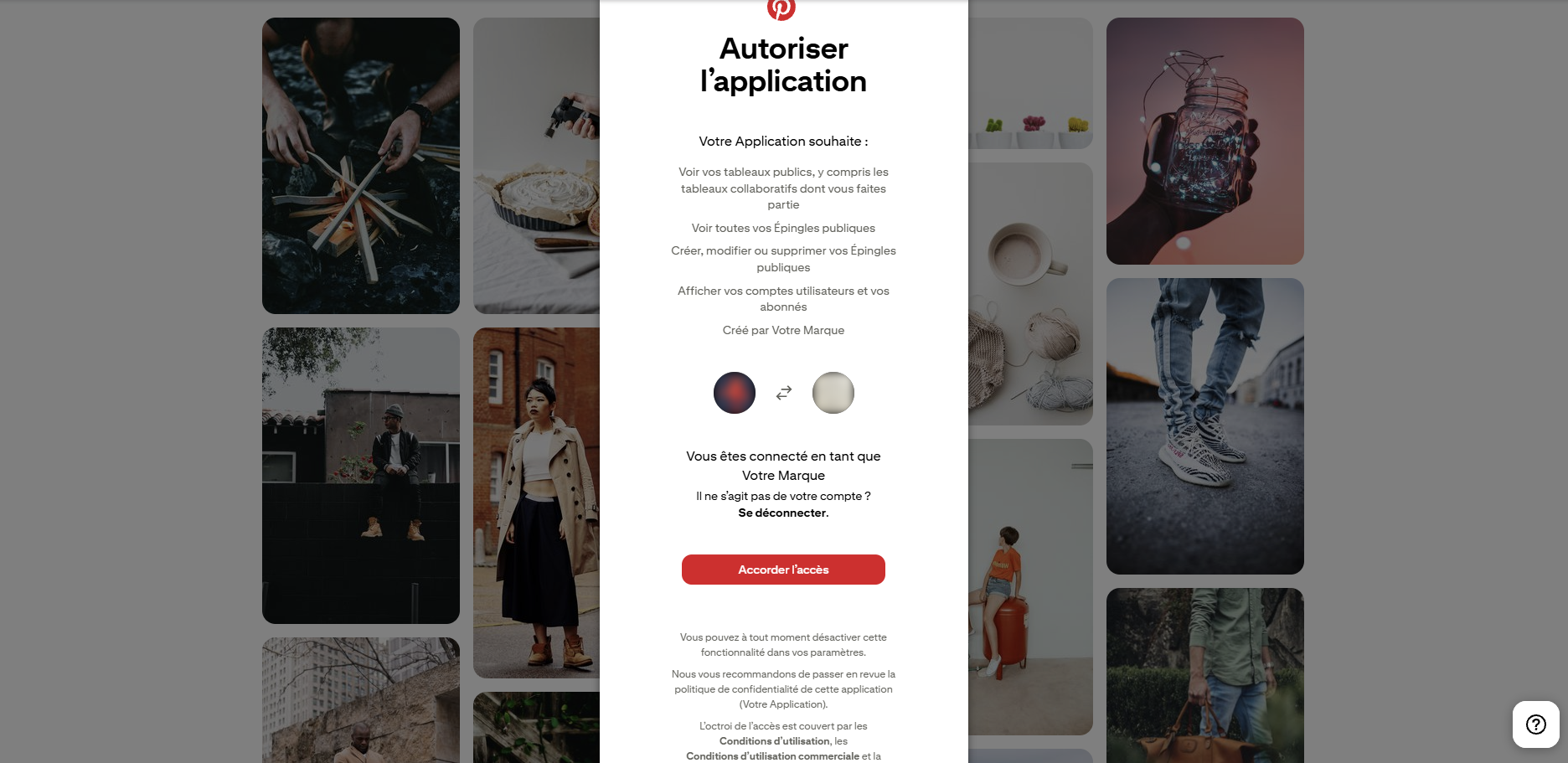
OAuth2 est le mécanisme derrière l’écran « Autoriser cette application à accéder à votre compte » que vous connaissez déjà : vous accordez une permission sans jamais communiquer votre mot de passe, et l’application reçoit un jeton temporaire qu’elle renouvelle toute seule. Le jeton statique, lui, est une simple chaîne de caractères que vous copiez une fois dans n8n. Plus rapide à mettre en place, mais avec une date d’expiration fixe qu’il faudra surveiller. Voici la comparaison honnête :
Critère
OAuth2 (recommandé)
Jeton statique (Header Auth)
Fonctionnement
n8n gère et rafraîchit le token automatiquement
Vous collez un Bearer token à la main
Durée de vie
Rafraîchi automatiquement
Expire au bout d’environ 30 jours
Maintenance
Quasi nulle une fois connecté
À re-coller chaque mois
Mise en place
Plus longue au départ
Rapide mais fragile
Pour un workflow qui tourne en automatique tous les jours, le jeton statique est un piège. Il expirera un jour où vous ne regardez pas, et vos publications s’arrêteront en silence. Choisissez OAuth2 « Authorization Code » dès le départ, même si la mise en place est un peu plus longue.
Étape 1 — Créer l’application Pinterest Developer
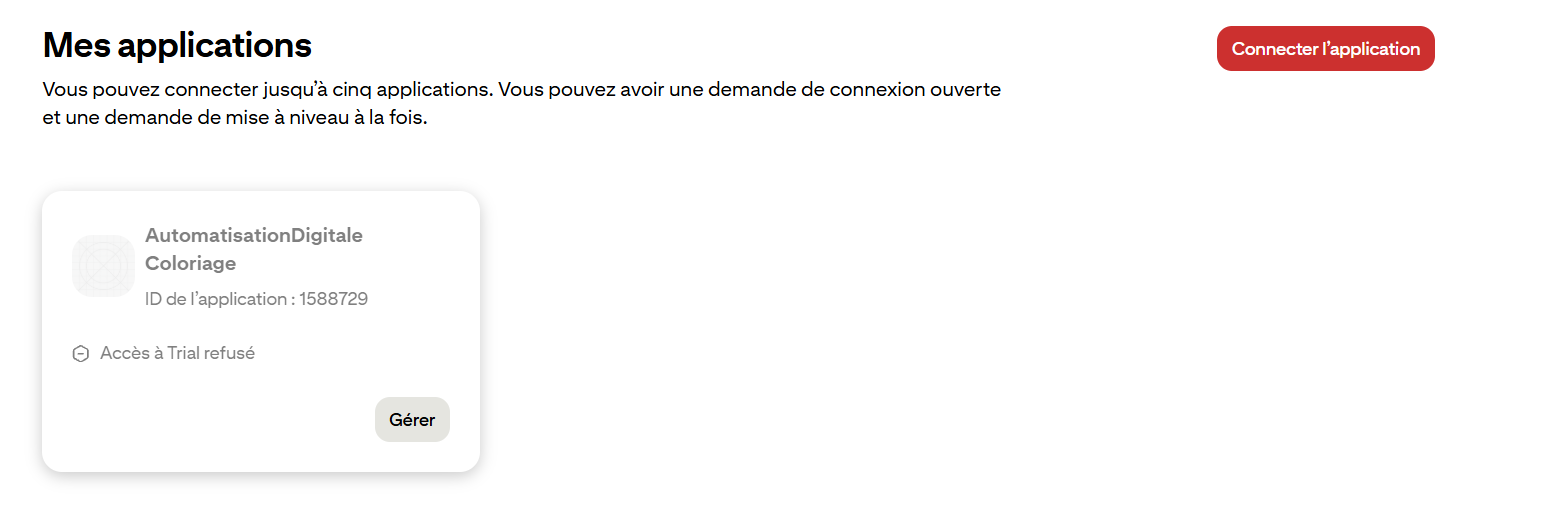
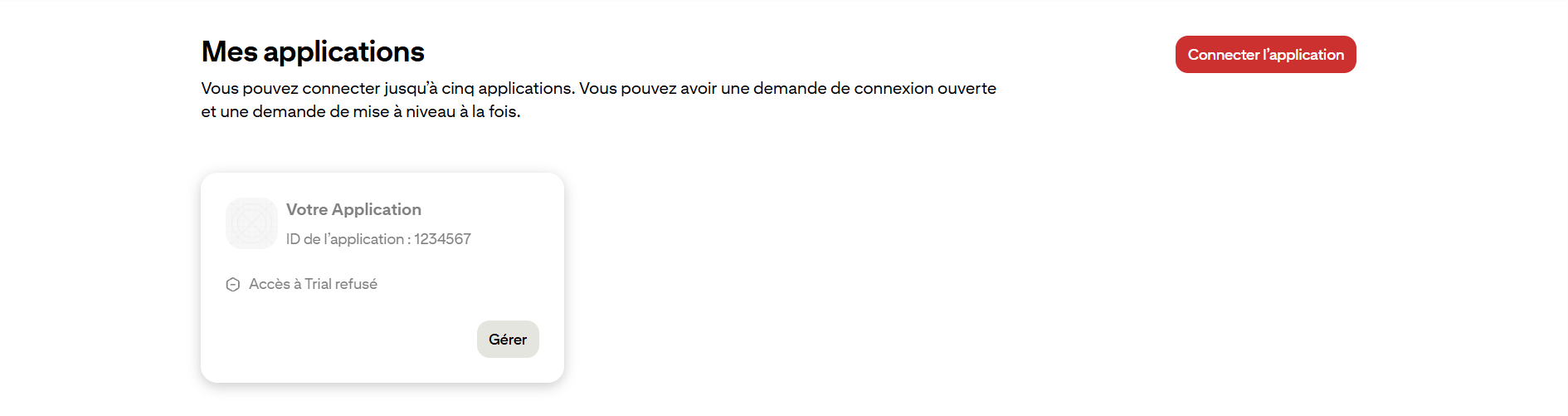
La page Mes applications. Le bouton « Connecter l’application » est le point de départ ; chaque application créée y apparaît avec son identifiant et son statut d’accès.
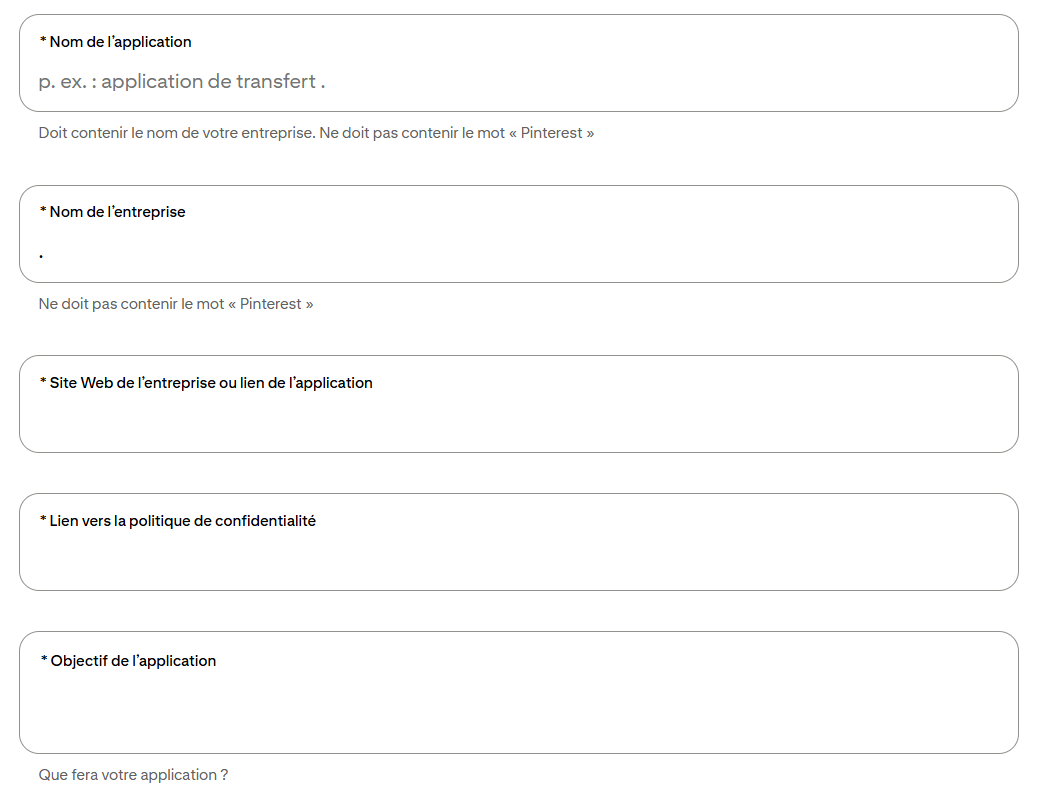
Rendez-vous sur developers.pinterest.com/apps avec votre compte Pinterest Business, puis cliquez sur « Connecter l’application ». Voici les champs à remplir, avec les valeurs types :
Champ
Quoi mettre
Nom de l’application
Un nom descriptif (ex. « MaMarque AutoPin »)
Nom de l’entreprise
Votre marque ou micro-entreprise
Icône
Obligatoire, 512×512 px, sans le logo Pinterest
Site web
Une URL à vous (voir la section suivante si vous n’avez pas de site)
Politique de confidentialité
URL contenant le nom de votre marque (exigence stricte)
Objectif de l’application
Décrire l’usage réel (ex. publication automatique d’épingles depuis un planning)
Objectif du développeur
« Pour mon organisation / mon usage personnel »
Cas d’utilisation
Création et planification d’épingle
Audience
Créateurs
Deux détails vécus. Le champ « Icône » n’est signalé comme obligatoire qu’au moment de la soumission, alors préparez-la avant. Et un reCAPTCHA apparaît à la validation. Une fois soumise, l’application apparaît dans « Mes applications » avec un App ID. Notez-le, ce sera votre Client ID.
Les cinq champs obligatoires. Le nom de l’application doit contenir celui de votre entreprise et ne peut pas contenir le mot « Pinterest ».
Étape 2 — Le casse-tête des URLs quand on n’a pas de site web
C’est le point qui m’a le plus surpris. Pinterest impose deux contraintes strictes, nulle part clairement documentées :
Il refuse une URL pinterest.com comme « site web » de votre entreprise (votre profil Pinterest ne compte pas) ;
Il exige que le nom de votre marque figure dans l’URL de la politique de confidentialité.
Si vous vendez uniquement sur une marketplace (Amazon KDP, Etsy…), vous n’avez ni site ni page de confidentialité. Faut-il installer un WordPress juste pour ça ? Non. L’astuce : héberger les deux pages directement sur votre instance n8n.
Héberger une page HTML sur n8n avec un webhook
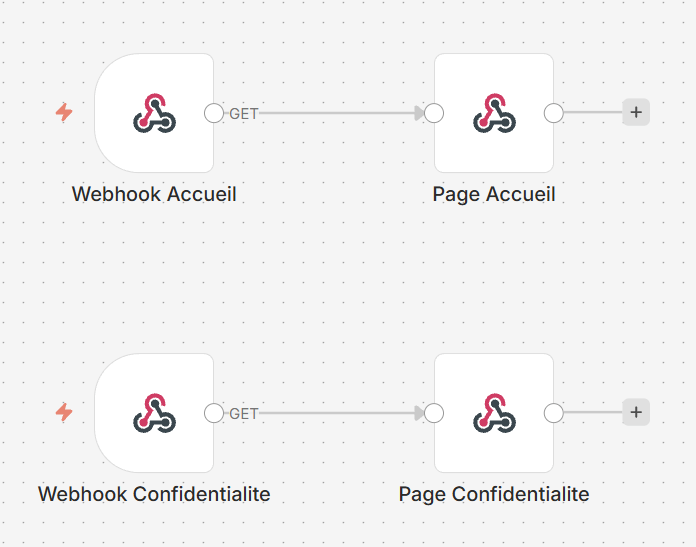
Un webhook, dans n8n, n’est rien d’autre qu’une adresse web que n8n génère pour vous et qui déclenche un workflow dès qu’on l’appelle, depuis un navigateur par exemple. C’est ce qui permet l’astuce suivante : n8n peut servir des pages web publiques grâce à un mini-workflow de deux nœuds, un nœud Webhook (méthode GET, response mode « Using Respond to Webhook node ») connecté à un nœud Respond to Webhook qui renvoie du HTML avec l’en-tête Content-Type: text/html; charset=utf-8. Créez deux routes :
Une page de présentation : https://n8n.votredomaine.fr/webhook/mamarque
Une politique de confidentialité : https://n8n.votredomaine.fr/webhook/mamarque-confidentialite
Le chemin du webhook contient le nom de la marque : l’exigence de Pinterest est satisfaite. Cette astuce est réutilisable pour toute API qui exige une politique de confidentialité (Meta, TikTok, Google…).
Deux mini-workflows de deux nœuds suffisent à servir les pages Accueil et Confidentialité : un webhook GET, puis une réponse HTML.
⚠ Important : ce workflow « pages publiques » doit rester actif tant que votre application Pinterest existe. Si vous le désactivez, les URLs tombent et Pinterest pourrait invalider votre app.
Mise à jour : cette astuce m’a valu un refus
Je dois être honnête sur la suite, parce qu’elle change la recommandation de cette section. Ma demande d’accès Trial a été refusée, par un e-mail sans aucun motif. En reprenant le dossier, la cause est apparue clairement : le jour où le relecteur a ouvert mon lien de politique de confidentialité, le webhook ne répondait plus. Il n’a trouvé qu’une page d’erreur.
C’est la faiblesse de la méthode. Une page servie par n8n ne vit que tant que n8n tourne. Une instance redémarrée, un workflow désactivé, un domaine changé, et l’URL que Pinterest a enregistrée ne renvoie plus rien. Vous ne le voyez pas passer ; le relecteur, si. Et comme le refus n’est pas motivé, vous pouvez chercher longtemps.
Ce que je recommande désormais. L’astuce du webhook reste valable pour dépanner, mais à deux conditions : le workflow doit être activé en production et le rester pendant toute la durée de l’examen, et vous devez vérifier l’URL depuis une fenêtre de navigation privée juste avant de soumettre, puis de nouveau deux jours plus tard.
Si votre marque a la moindre vocation à durer, une vraie page sur un vrai domaine reste le choix sûr. Un hébergement mutualisé coûte moins de 5 € par mois, et vous en tirerez bien plus qu’une case cochée pour Pinterest. C’est ce que j’ai fini par faire : la politique de confidentialité vit maintenant sur le site de la marque, avec une section en anglais dédiée à l’application, pour que le relecteur n’ait plus à traduire quoi que ce soit.
Étape 3 — Configurer le redirect URI
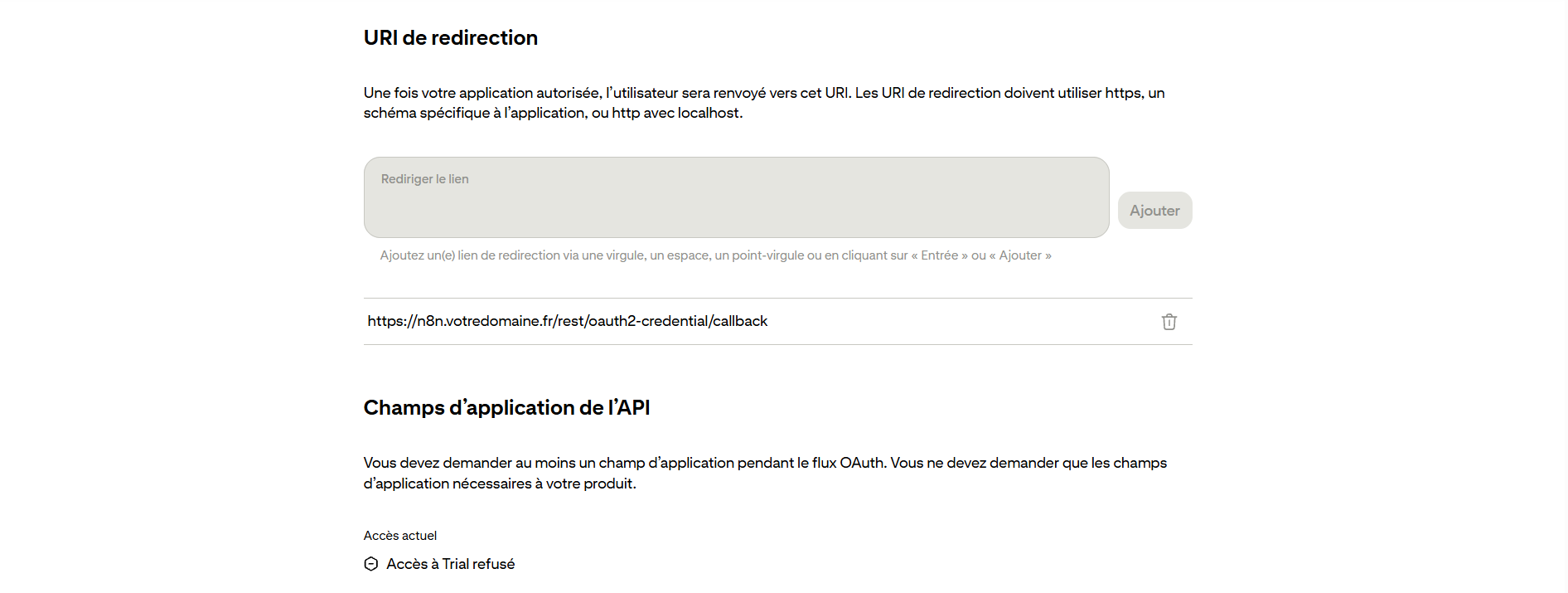
Dans la page de votre app (onglet « Configurer » → « URI de redirection »), ajoutez l’URL de callback OAuth2 de votre instance n8n :
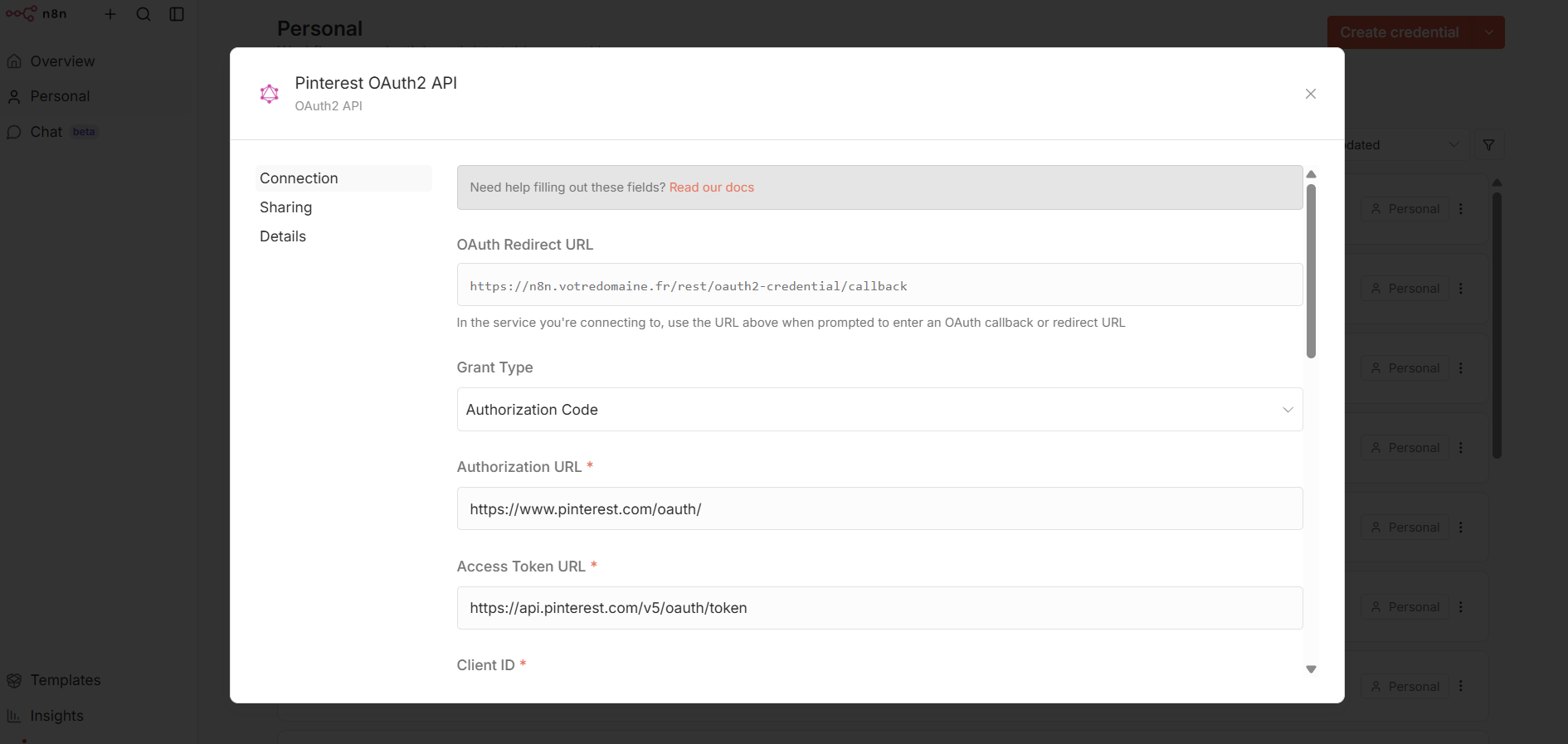
Cette URL est affichée automatiquement par n8n en haut de l’écran de création de credential OAuth2 (« OAuth Redirect URL »). Elle doit correspondre exactement entre Pinterest et n8n. Un caractère de différence et l’autorisation échouera.
L’URI de redirection, une fois ajoutée. Elle doit correspondre au caractère près à celle que n8n affiche dans sa credential. URL d’exemple : remplacez par le domaine de votre instance.
Étape 4 — La credential OAuth2 dans n8n
La credential OAuth2 API dans n8n. L’OAuth Redirect URL en haut est la valeur à recopier côté Pinterest.
Ouvrez le nœud HTTP Request de création d’épingle, passez « Authentication » sur Generic Credential Type → OAuth2 API, puis créez la credential avec ces valeurs exactes :
💡 Détail qui fait tout échouer : les scopes Pinterest se saisissent séparés par des virgules, sans espaces, en une seule chaîne. Et pins:write est indispensable pour créer des épingles. Sans lui, l’API refusera vos POST.
Autre subtilité vécue : n8n n’enregistre la credential qu’au clic sur « Connect ». Si vous n’avez pas encore le Client Secret, vos saisies ne seront pas sauvegardées. Gardez ces valeurs sous la main pour les ressaisir.
L’écran d’autorisation, celui que le clic sur « Connect » déclenche : les permissions listées correspondent exactement aux scopes demandés.
Le mur que personne n’annonce : l’accès « Trial » en attente
Le statut de l’application. Tant qu’il n’est pas accordé, la clé secrète reste indisponible et l’OAuth ne peut pas être finalisé.
Et voici le vrai blocage. Sur la page de configuration de l’app, la clé secrète affiche « Indisponible quand Accès à trial en attente ». Autrement dit : Pinterest ne révèle le Client Secret qu’après avoir approuvé manuellement l’accès Trial de votre application. Impossible de finaliser l’OAuth2 avant.
Délai constaté : 1 à 3 jours ouvrés en général, parfois plus selon la communauté Pinterest.
Rien à cliquer pour accélérer. En cas de retard anormal, ouvrez un ticket au support (« Pinterest API and Developer Tools » → « App management support »).
La génération « rapide » de jeton proposée entre-temps ne donne que des scopes en lecture seule (pas de pins:write) : elle est inutilisable pour publier.
C’est frustrant, mais c’est aussi un bon test de patience : préparez votre planning Google Sheets et vos visuels pendant l’attente. Dès que la clé secrète apparaît, la finalisation prend 5 minutes.
Et si c’est un refus, pas une attente
Le scénario ci-dessus suppose que votre demande finit par passer. Elle peut aussi être refusée, ce qui m’est arrivé, et l’e-mail ne dit alors pas pourquoi. Voici les points à vérifier avant de redemander, par ordre de fréquence :
Vos deux URL répondent-elles vraiment ? Testez-les en navigation privée. Une page d’attente « site en construction », un webhook éteint ou une erreur 404 suffisent à faire tomber le dossier.
La politique de confidentialité est-elle lisible par le relecteur ? L’examen se fait en anglais. Une section anglaise décrivant l’application lui évite de deviner.
Le nom de l’app correspond-il à la marque ? Un nom qui renvoie à un autre projet que le domaine déclaré brouille la lecture.
La description dit-elle clairement qu’il s’agit d’un outil interne sur un seul compte ? C’est ce que le relecteur cherche en priorité : ce qui écarte le risque de collecte de données de tiers.
Les scopes demandés sont-ils minimaux ? Demander l’accès aux publicités ou aux catalogues quand on publie des épingles est un signal négatif.
Corrigez, puis créez une nouvelle application. Et là, une mauvaise surprise vous attend : une fois l’accès refusé, Pinterest verrouille la fiche de l’application. Les cinq champs de l’onglet Détails passent en grisé, le bouton « Enregistrer » reste inactif, et rien ne vous l’explique à l’écran. Vous ne pouvez donc pas corriger le dossier refusé et le resoumettre : il faut repartir d’une application neuve. Le compteur autorise cinq applications, vous avez de la marge, et l’ancienne peut rester en place sans nuire. Si le second refus tombe sans plus d’explication, publiez un message sur le forum Pinterest Business Community, section Developers, en indiquant votre App ID. C’est le seul endroit où les développeurs obtiennent une réponse humaine.
Checklist de mise en service (une fois le Trial approuvé)
Copier la clé secrète depuis la page de l’app (onglet Configurer).
Dans n8n, rouvrir le nœud de création d’épingle → OAuth2 API → « Set up credential ».
Ressaisir les valeurs de la credential et coller le Client Secret.
Vérifier la credential Google Sheets (les tokens Google expirent aussi, reconnectez si besoin).
Exécuter le workflow en test et vérifier qu’une épingle apparaît bien sur Pinterest.
Activer le workflow. C’est en production.
Les cinq pièges qui m’ont coûté le plus de temps
La mauvaise credential branchée : vérifiez toujours quelle credential est réellement sélectionnée dans votre nœud HTTP Request. Un reliquat d’un autre workflow peut s’y glisser.
L’URL de profil Pinterest refusée comme site web : prévoyez une URL à vous, même hébergée sur n8n.
Le nom de marque obligatoire dans l’URL de confidentialité : personne ne vous le dit avant le message d’erreur.
L’icône obligatoire découverte à la soumission : préparez un PNG 512×512 avant de commencer.
La clé secrète verrouillée tant que le Trial n’est pas approuvé : intégrez ce délai de quelques jours dans votre planning.
FAQ
Faut-il un compte Pinterest Business pour utiliser l’API ?
Oui. L’accès développeur et la création d’applications nécessitent un compte Business (gratuit, conversion possible depuis un compte personnel).
Combien coûte cette automatisation ?
L’API Pinterest est gratuite. Le seul coût est l’hébergement de n8n : environ 6 à 12 €/mois sur un VPS. Aucune limite de publications ni d’opérations, là où les plans Zapier et Make sont plafonnés. Leurs offres gratuites tiennent respectivement 100 tâches et 1 000 opérations par mois.
Puis-je utiliser un simple token au lieu d’OAuth2 ?
Techniquement oui, mais le token expire au bout d’environ 30 jours et vos publications s’arrêteront sans prévenir. Pour un workflow planifié, OAuth2 est la seule option sérieuse.
Que faire si l’accès Trial n’est jamais approuvé ?
Comptez 1 à 3 jours ouvrés. Au-delà d’une semaine, ouvrez un ticket au support Pinterest dans la catégorie « API and Developer Tools ». Vérifiez aussi que vos URLs (site et confidentialité) sont bien accessibles publiquement.
Cette méthode fonctionne-t-elle avec Make ou Zapier ?
Le principe (app développeur, OAuth2, endpoint /v5/pins) est identique. Make dispose même d’un module Pinterest natif qui simplifie l’authentification, mais avec les limites d’opérations de son plan tarifaire.
Ce que ce guide vous fait gagner, et ce qu’il ne garantit pas
La mise en place demande de la patience, et chez moi elle n’est pas terminée. L’accès à l’API m’a été refusé une première fois, et le workflow attend toujours. Le montage technique, lui, est prêt. Ce que je peux vous dire à ce stade, c’est ce que coûte le parcours, pas ce qu’il rapporte.
Le point d’étape suivra dès que les épingles partiront pour de bon : impressions, clics sortants, ce qui a fonctionné et ce qui n’a pas fonctionné. Avec les chiffres réels, y compris s’ils sont mauvais.
Les coulisses, par e-mail
J’écris ici ce que je teste, ce que ça coûte et ce qui ne marche pas. Pour recevoir les prochains articles et les points d’étape, laissez votre adresse. Une ou deux fois par mois, pas plus, et un lien de désinscription dans chaque message.