
Guide vérifié en septembre 2026.
Il y a deux façons d’automatiser son activité en ligne. La première, je vous en parle souvent ici : des workflows n8n, qui enchaînent des actions techniques, comme publier une épingle ou mettre à jour un tableur. La seconde est plus récente, et beaucoup plus accessible : déléguer à une IA le travail qui demande de lire, d’analyser et de rédiger. Le genre de tâche qu’on ne met pas dans un workflow classique.
C’est ce que permettent les tâches programmées de Claude Cowork, lancées par Anthropic fin février 2026. Vous décrivez une tâche une seule fois, vous choisissez une fréquence, et Claude l’exécute tout seul pendant que vous faites autre chose : veille, briefings, rapports, tri de fichiers. Sans code, sans serveur, sans API. Dans ce guide : comment ça marche, comment créer votre première tâche, et ce que j’en fais réellement. En séparant ce qui tourne déjà chez moi de ce qui est resté à l’état d’idée.
Claude Cowork, c’est quoi exactement ?
Si vous connaissez Claude comme un chatbot (à la ChatGPT), Cowork est son évolution en assistant de travail autonome. Au lieu de répondre message par message, il prend une tâche complète en charge. Il lit et crée des fichiers, consulte vos outils connectés (Gmail, Google Drive, Notion, Slack…), cherche sur le web, produit des documents, des tableurs ou des présentations. Et il enchaîne ces étapes sans que vous ayez à intervenir entre chacune.
La différence fondamentale avec un chatbot : vous ne « discutez » pas, vous déléguez. Vous décrivez le résultat attendu, Claude déroule les étapes et vous livre le travail fini. Et il peut désormais le faire sur un planning : c’est la fonctionnalité « tâches programmées » (scheduled tasks).
Les tâches programmées : le principe
Une tâche programmée, c’est un prompt enregistré comme consigne permanente, que Claude exécute automatiquement à la fréquence de votre choix : toutes les heures, tous les jours, toutes les semaines, les jours ouvrés uniquement, ou à la demande. Chaque exécution est une session Cowork à part entière : vos connecteurs, vos skills et vos plugins, exactement comme si vous aviez lancé la tâche vous-même.
Point important : les tâches programmées s’exécutent à distance, sur les serveurs d’Anthropic. Votre ordinateur peut être éteint ou en veille, la tâche tourne quand même et le résultat vous attend à votre retour. Une exception : la tâche qui a besoin de fichiers ou d’applications stockés sur votre machine s’exécute en local. Celle-là ne tourne que si l’ordinateur est allumé. Ces tâches sont d’ailleurs signalées par une étiquette « Uniquement sur cet ordinateur ». Un réglage « Maintenir actif » permet d’empêcher la mise en veille aux heures d’exécution.
Disponibilité : les tâches programmées sont accessibles sur tous les abonnements payants de Claude (Pro, Max, Team, Enterprise). Cowork est en cours de déploiement sur le web et le mobile en plus de l’application de bureau. Vérifiez la disponibilité sur votre plan au moment où vous lisez ces lignes.
Créer votre première tâche programmée : le pas à pas
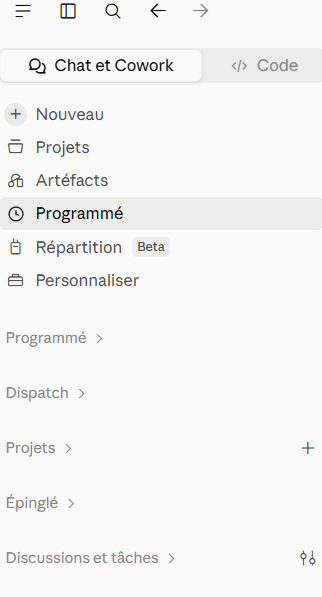
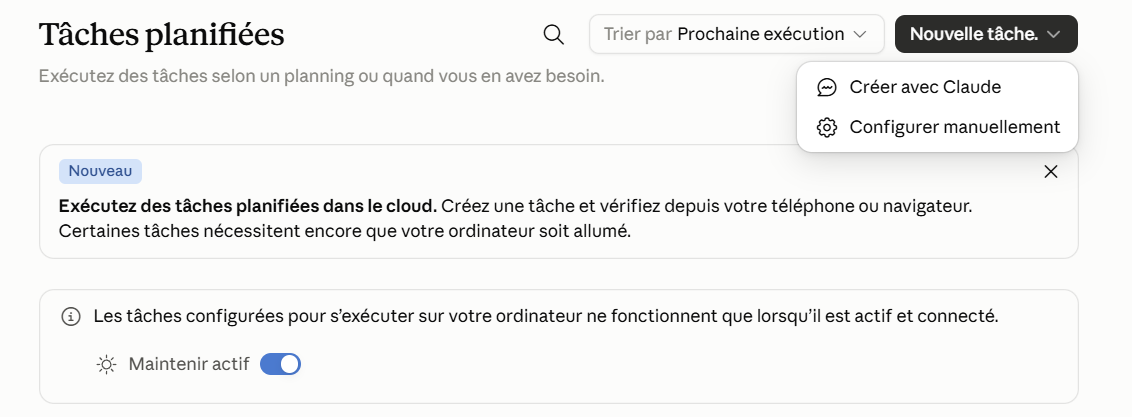
Deux méthodes, aucune ne demande la moindre compétence technique. Elles partent du même endroit : « Programmé » (Scheduled) dans la barre latérale gauche, qui ouvre la page « Tâches planifiées », puis le bouton « Nouvelle tâche » en haut à droite. Ce bouton déroule un menu à deux entrées : « Créer avec Claude » et « Configurer manuellement ».
Méthode 1 — « Créer avec Claude » (la plus simple)
- Ouvrez « Programmé » dans la barre latérale, puis « Nouvelle tâche » → « Créer avec Claude ».
- Décrivez la tâche en langage courant, comme vous l’expliqueriez à un assistant : ce qu’il faut faire, à partir de quelles sources, sous quelle forme.
- Claude vous pose quelques questions si besoin : fréquence, format de sortie, périmètre.
- Il récapitule le nom de la tâche, son planning et son contenu avant l’enregistrement. Vous validez, et la tâche est créée.
Méthode 2 — « Configurer manuellement »
- « Nouvelle tâche » → « Configurer manuellement ».
- Renseignez vous-même le prompt (la consigne complète de la tâche) et la fréquence d’exécution.
- Enregistrez : la tâche apparaît dans « Tâches planifiées », où vous pouvez suivre les exécutions passées et à venir, mettre la tâche en pause, modifier le prompt ou la supprimer.
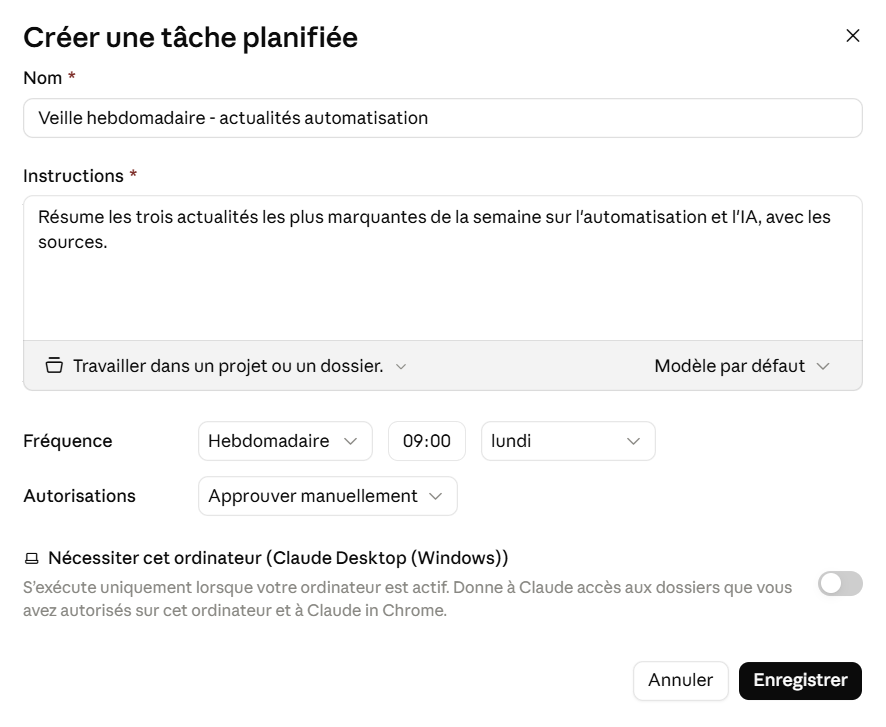
Libellés relevés en septembre 2026 sur l’application de bureau en français. Cowork évolue vite : si un intitulé diffère chez vous, la logique reste la même.
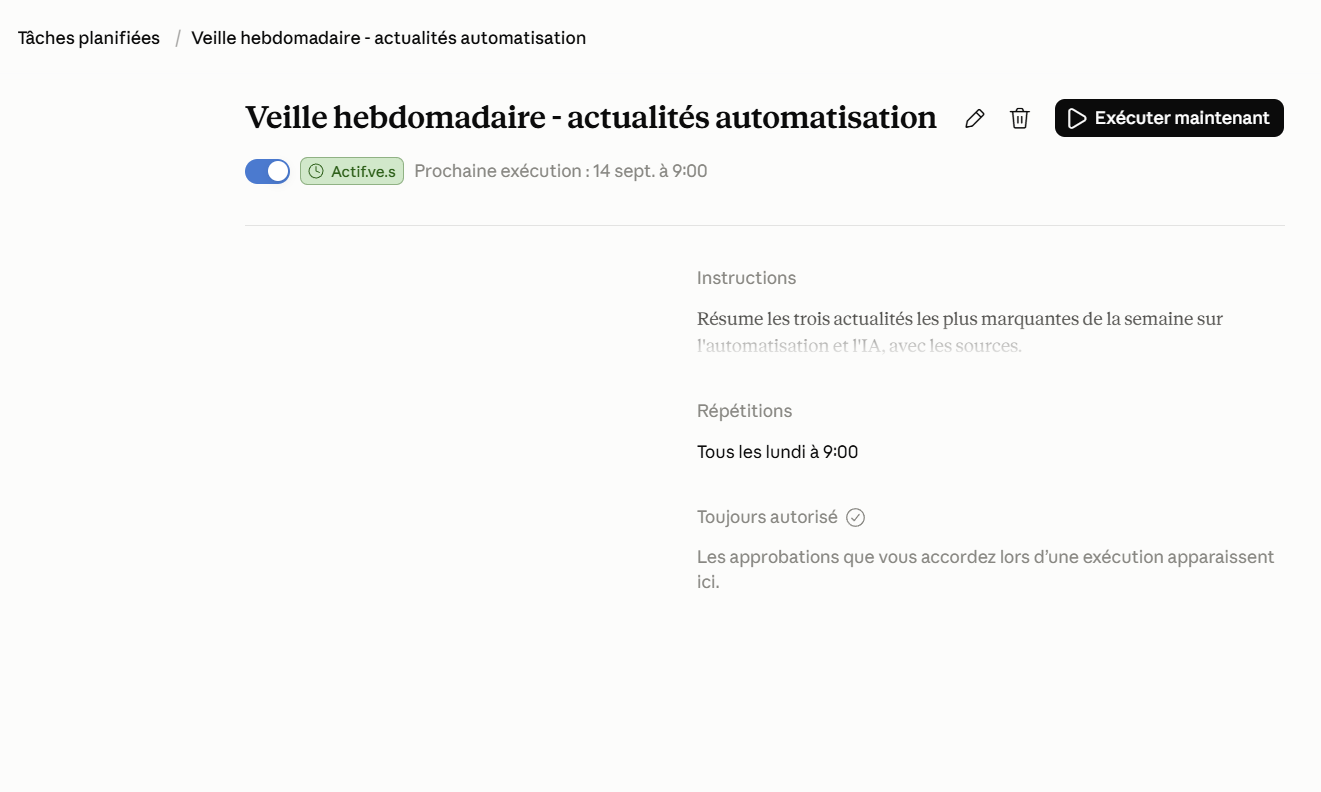
💡 Le conseil qui change tout : rédigez le prompt comme une fiche de poste, pas comme une question. Précisez les sources à consulter, le format de sortie attendu et les critères de tri. Plus la consigne est précise, plus les résultats sont constants d’une exécution à l’autre.
Ce que j’en fais réellement (et ce que vous pourriez en faire)
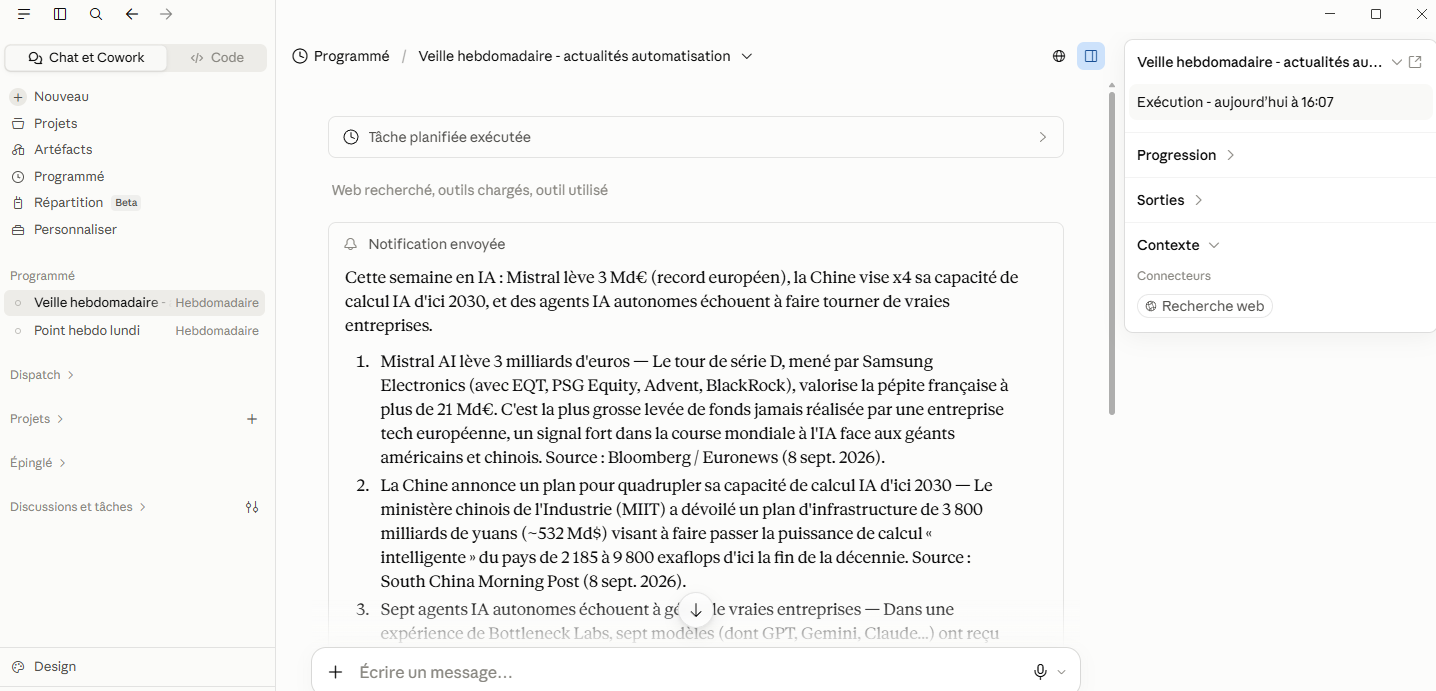
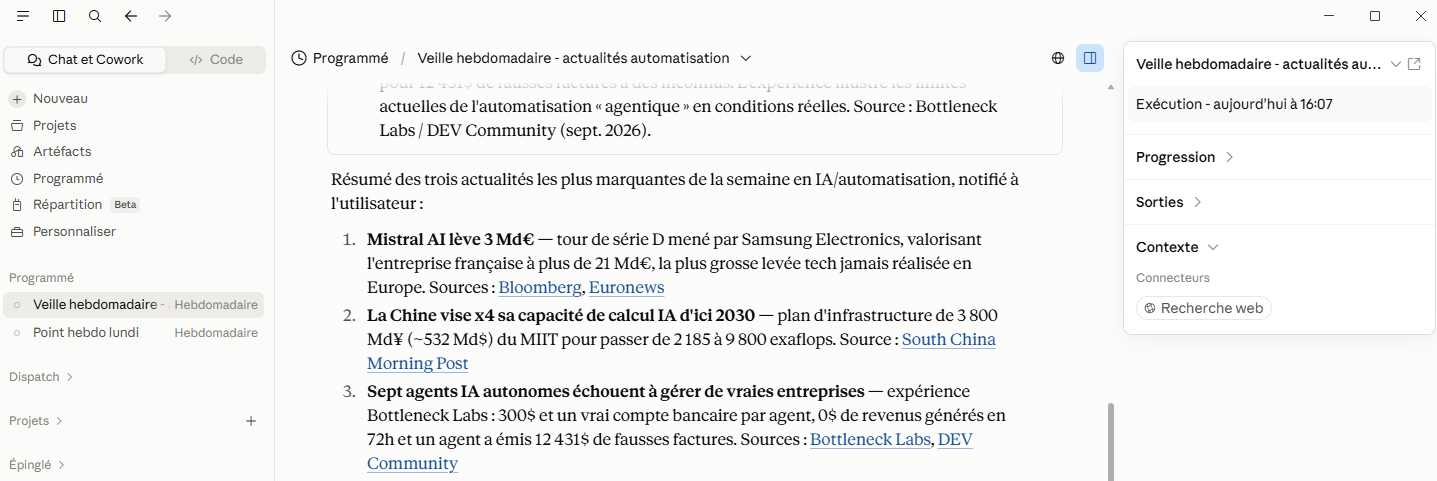
Commençons par la transparence, parce que la plupart des articles sur le sujet vous vendront dix tâches qui tournent en permanence. Je n’en ai qu’une seule active en continu. J’en ai construit plusieurs autres, aujourd’hui en pause. Voici la situation réelle, puis les pistes que je n’ai pas encore mises en place.
Ce qui tourne : le rappel de point hebdomadaire
Chaque lundi à 9h, une tâche me livre le point de départ de la semaine sur mes projets en cours. La nuance compte : ce n’est pas de la veille. La tâche ne va pas chercher des nouveautés à l’extérieur, elle me ramène à mon propre travail déjà fait. Où j’en étais, ce qui est resté en suspens, ce qui vient ensuite. C’est modeste, et c’est précisément pour ça que ça tient dans la durée.
Ce que j’ai construit puis mis en pause : la publication Pinterest quotidienne
Pour un compte Pinterest d’affiliation et un catalogue de livres auto-édités, j’ai monté des tâches qui génèrent et publient deux épingles par matin, lien, texte alternatif et contrôle anti-doublon compris. Elles ont réellement publié, et ce détail mérite une précision : ces tâches ne passent pas par l’API Pinterest, c’est Claude qui agit dans l’interface. C’est pour ça qu’elles ont fonctionné là où mon workflow n8n, lui, attend toujours son accès développeur. Deux chemins vers le même résultat, dont un seul dépend du bon vouloir d’une plateforme. Elles sont en pause aujourd’hui, et la raison mérite d’être connue avant que vous ne construisiez la même chose.
Ces tâches portent l’étiquette « Uniquement sur cet ordinateur » : elles ont besoin de fichiers et d’applications qui vivent sur ma machine, donc elles ne s’exécutent que si elle est allumée et connectée. Une publication quotidienne qui dépend de l’état de mon portable n’est pas une publication fiable. C’est exactement le genre de tâche mécanique et sans validation humaine qui appartient à un workflow n8n sur un serveur. J’y reviens dans la comparaison ci-dessous.
Les pistes que je n’ai pas encore mises en place
Présentées comme telles, donc : des idées, pas un retour d’expérience.
- La recherche de thèmes porteurs. Faire analyser chaque semaine ce qui se vend dans une niche produit, plutôt que de suivre l’actualité. Le prompt ci-dessous en est un exemple.
- Le brief e-mails du matin. Avec le connecteur Gmail : « Résume mes e-mails non lus des dernières 24 h, signale ceux qui demandent une réponse urgente (partenariats, programmes d’affiliation), ignore les newsletters. »
- Le rapport hebdomadaire d’activité. Compiler les fichiers de suivi (Drive ou Sheets connectés) en un résumé : ce qui a avancé, ce qui a pris du retard, ce qu’il faut traiter lundi.
- La préparation des plans d’articles. « À partir de ma liste de mots-clés [fichier connecté], propose les plans détaillés des 2 prochains articles. » Claude prépare le terrain, vous gardez la rédaction.
Chaque lundi, recherche les thèmes de livres de coloriage qui se vendent
le mieux sur les grandes plateformes d’auto-édition : sujets récurrents
dans les meilleures ventes, tranches d’âge visées, angles saisonniers à
venir dans les 8 prochaines semaines. Donne-moi 5 pistes, avec pour
chacune le niveau de concurrence apparent et une raison de la retenir
ou de l’écarter.
Semi-automatisation ou automatisation totale ? Claude Cowork vs n8n
C’est la question que tout le monde se pose, et la réponse honnête est que ces deux outils ne sont pas concurrents. Ils n’automatisent pas la même chose.
| Critère | Claude Cowork (tâches programmées) | n8n (workflows) |
|---|---|---|
| Type de tâches | Travail intellectuel : lire, analyser, rédiger, synthétiser | Enchaînements d’actions techniques répétitives |
| Résultat | Variable et intelligent, à relire | Identique à chaque exécution, sauf si un nœud IA entre dans la chaîne |
| Mise en place | 5 minutes, zéro technique | 1–2 h, VPS et configuration requis |
| Supervision | Relecture humaine recommandée | Aucune une fois le workflow fiabilisé, sauf s’il génère du contenu |
| Coût | Abonnement Claude payant (dès ≈ 20 €/mois) | ≈ 6–12 €/mois de VPS, exécutions illimitées |
| Exemple type | Brief de veille, rapport hebdo, plan d’article | Publier une épingle Pinterest 2×/jour |
Une précision, parce que la ligne n’est pas si nette : n8n sait lui aussi appeler une IA, par un nœud AI Agent ou par un simple appel d’API. Dès qu’un de ces nœuds entre dans la chaîne, le résultat redevient variable, exactement comme avec Cowork. La vraie différence n’est donc pas que l’un réfléchit et que l’autre exécute, mais qui relit avant que ça parte. Avec Cowork, le livrable vous attend et vous décidez quoi en faire. Avec un workflow n8n, le texte généré file tout seul vers Pinterest ou WordPress, sans que personne l’ait lu. C’est le gain de temps, et c’est le risque.
D’où le terme de semi-automatisation : avec Cowork, vous restez dans la boucle. Claude prépare, compile, rédige, mais c’est vous qui validez et décidez. Pour une publication mécanique sans validation, comme mes épingles Pinterest, un workflow n8n reste l’outil adapté : voir le cas Pinterest de bout en bout. Et pour installer votre propre instance, le guide d’installation sur VPS. Les deux approches se complètent parfaitement.
Limites et précautions (parlons franchement)
- La consommation d’usage : les tâches Cowork consomment nettement plus de quota que le chat classique, puisqu’il s’agit de travail multi-étapes. Une tâche horaire ambitieuse peut entamer sérieusement les limites d’un plan Pro. Commencez par du quotidien ou de l’hebdomadaire.
- La relecture reste indispensable : une IA peut se tromper ou passer à côté d’une nuance. Traitez les livrables comme le travail d’un assistant junior brillant : très utile, mais à vérifier avant toute décision ou publication.
- La sécurité : une tâche programmée s’exécute sans que vous la surveilliez. Anthropic recommande de commencer simple, avec des accès limités (évitez de connecter des dossiers sensibles), et de relire les exécutions passées depuis la page « Tâches planifiées ». Les contenus externes lus par l’IA peuvent contenir des instructions malveillantes (injection de prompt) : moins la tâche a de pouvoirs, mieux c’est.
- Pas de programme d’affiliation : Anthropic n’en propose pas. Si je vous parle de cet outil, c’est uniquement parce que je m’en sers.
Combien ça coûte réellement ?
Les tâches programmées sont incluses dans les abonnements payants de Claude, à partir du plan Pro (environ 20 €/mois). Pas de facturation à la tâche ni à l’opération : la limite est le quota d’usage global de votre plan. Pour un solopreneur qui utilise déjà Claude pour rédiger, structurer ou analyser, les tâches programmées ne coûtent donc rien de plus, elles rentabilisent un abonnement existant. C’est mon cas : le même abonnement me sert à préparer mes articles et à faire tourner ma tâche hebdomadaire.
FAQ
Les tâches programmées fonctionnent-elles ordinateur éteint ?
Oui : elles s’exécutent à distance sur les serveurs d’Anthropic, selon leur planning, même si votre ordinateur est éteint ou l’application fermée. Exception : une tâche qui nécessite des fichiers ou applications locaux s’exécute sur votre machine, qui doit alors être allumée.
Faut-il un abonnement payant ?
Oui, les tâches programmées de Cowork sont réservées aux plans payants : Pro, Max, Team et Enterprise. Le plan Pro suffit pour débuter.
Claude Cowork remplace-t-il n8n, Make ou Zapier ?
Non, il les complète. Cowork est bon là où le résultat varie : analyser, trier, rédiger. Les plateformes de workflows gardent l’avantage sur les actions techniques à répéter à l’identique, en volume, sans personne pour relire.
Peut-on connecter ses outils (Gmail, Notion, Google Drive) ?
Oui : les tâches programmées utilisent les mêmes connecteurs, skills et plugins que vos sessions Cowork normales. Configurez-les une fois, toutes vos tâches en profitent.
Comment modifier ou arrêter une tâche ?
Tout se gère depuis « Programmé » dans la barre latérale : modifier le prompt, changer la fréquence, consulter l’historique des exécutions ou supprimer la tâche.
L’automatisation devient accessible à tous
Ce qui me frappe avec les tâches programmées de Cowork, c’est le niveau d’accessibilité. Il y a un an, obtenir ce résultat demandait un serveur, des API et des heures de configuration. Aujourd’hui, c’est un prompt et un menu déroulant. Pour tout ce qui relève du travail intellectuel récurrent (points d’étape, briefs, rapports, préparation), c’est devenu mon premier réflexe, même si je n’en suis qu’au début.
Ma recommandation pour démarrer : créez une seule tâche, hebdomadaire, sur quelque chose que vous faites déjà à la main chaque semaine. Testez-la deux ou trois fois, ajustez le prompt, et n’en ajoutez une deuxième que si la première a tenu. C’est le chemin le plus court vers quelque chose qui dure. L’erreur classique, c’est d’en créer cinq d’un coup et de toutes les mettre en pause quinze jours plus tard. Et pour l’automatisation mécanique de vos publications, combinez-la avec un workflow n8n. Les deux ensemble couvrent 90 % des besoins d’un créateur de contenu.
Les coulisses, par e-mail
J’écris ici ce que je teste, ce que ça coûte et ce qui ne marche pas. Pour recevoir les prochains articles et les points d’étape, laissez votre adresse. Une ou deux fois par mois, pas plus, et un lien de désinscription dans chaque message.